Reporting
Umsatz, Produktleistung und Teilnehmerzahlen als Diagramme auswerten.
Worum es hier geht
Was Reporting zeigt
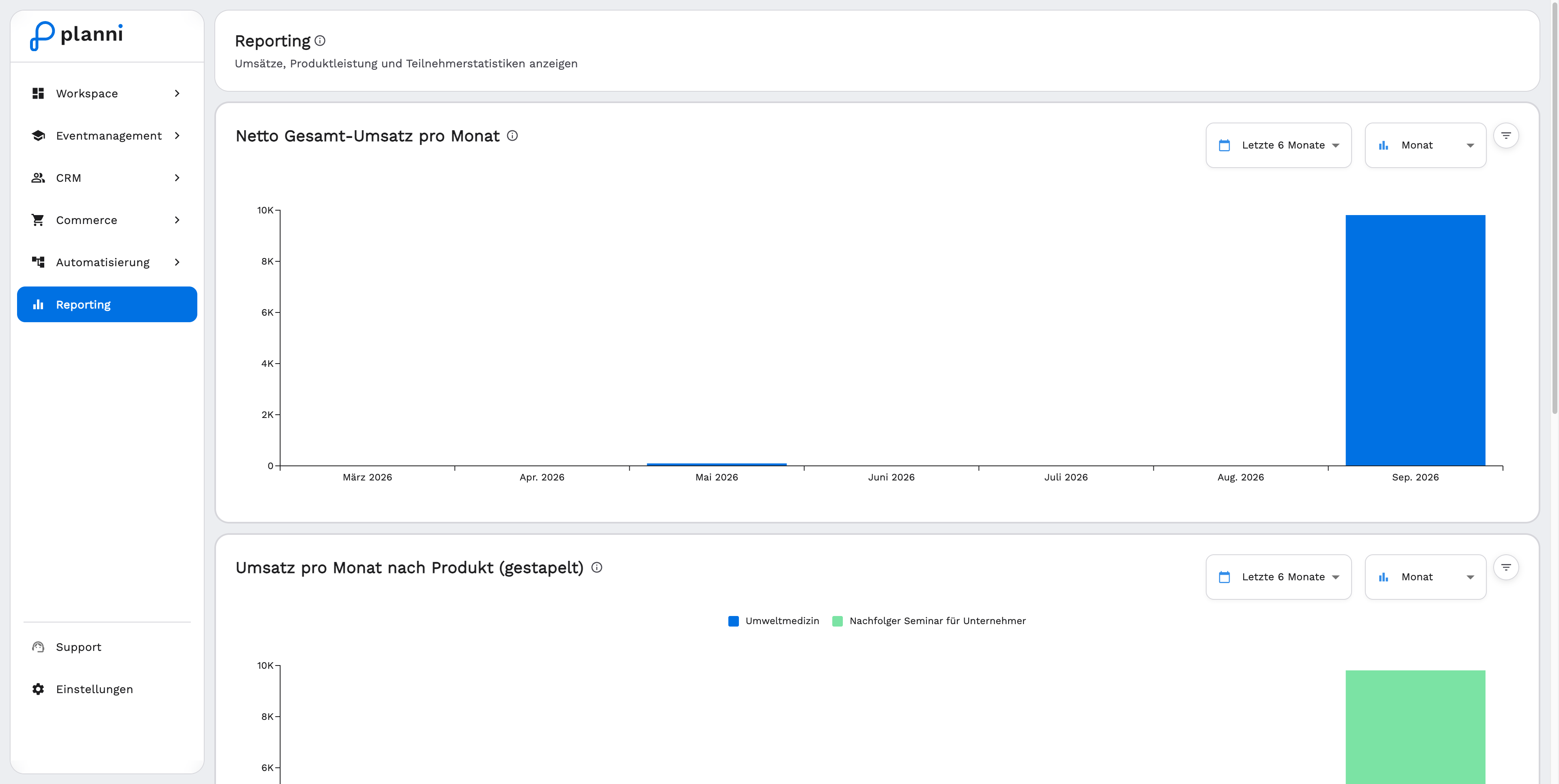
Reporting fasst drei Diagramme zu Umsatz, Produktleistung und Teilnehmerzahlen zusammen. Alle drei greifen auf dieselben Bestell- und Event-Daten zu, die Sie auch unter Commerce und Eventmanagement sehen, nur ausgewertet über einen Zeitraum statt als einzelne Datensätze.
Einzelne Kennzahlen als Kachel, etwa der Umsatz der laufenden Woche, sehen Sie zusätzlich im Dashboard.
Voraussetzungen
Nichts Besonderes. Die Diagramme füllen sich automatisch, sobald Bestellungen und Event-Anmeldungen vorliegen, ein leerer Zeitraum zeigt entsprechend leere oder flache Diagramme.
Die drei Diagramme
Netto Gesamt-Umsatz pro Monat
Dieses Diagramm zeigt den über planni verkauften Netto-Umsatz (ohne Mehrwertsteuer) je Zeitabschnitt. Entscheidend ist eine tatsächlich getätigte Bestellung, manuell erfasste Zahlungseingänge ohne Bestellung fließen nicht in den Umsatz ein.
Umsatz pro Monat nach Produkt (gestapelt)
Dasselbe Prinzip wie beim Gesamtumsatz, aber aufgeteilt nach Produkt: Jeder Balken ist aus den Anteilen der einzelnen Produkte zusammengesetzt, sodass Sie sehen, welches Produkt wie viel zum Umsatz eines Zeitabschnitts beiträgt.
Teilnehmer pro Monat nach Produkt (gestapelt)
Zeigt die Anzahl der Teilnehmer je Zeitabschnitt, ebenfalls nach Produkt gestapelt. Gezählt werden bestätigte Teilnehmer an Events, nicht die Bestellungen selbst.
Zeitraum, Gruppierung und Filter einstellen
Schritt für Schritt
Wählen Sie direkt am Diagramm den Zeitraum, zum Beispiel "Letzte 6 Monate" oder "Dieses Jahr". Welche Voreinstellungen zur Auswahl stehen, richtet sich nach der gewählten Gruppierung.
Wählen Sie die Gruppierung: Täglich, Wöchentlich, Monatlich oder Jährlich. Ändern Sie die Gruppierung, schlägt planni automatisch einen passenden Zeitraum vor, zum Beispiel "Letzte 30 Tage" bei täglicher Gruppierung.
Öffnen Sie bei Bedarf das Filter-Symbol oben rechts am Diagramm. Es erscheint, sobald Sie mit der Maus über das Diagramm fahren, und öffnet ein Panel "Filter" mit Zeitraum, Gruppierung sowie Standorte, Produkte und Kategorien zur weiteren Eingrenzung.
Grenzen Sie optional nach Standort, Produkt oder Kategorie ein. Aktive Filter erscheinen als Chips unter dem Diagrammtitel und lassen sich einzeln über das X wieder entfernen, oder gesammelt über das Zurücksetzen-Symbol im Filter-Panel.
Ergebnis
Das Diagramm aktualisiert sich sofort, ohne dass Sie eine zusätzliche Schaltfläche bestätigen müssen. Zeitraum und Gruppierung wirken sich nur auf das jeweilige Diagramm aus, nicht auf die anderen beiden.
Stolpersteine
"Netto" bezieht sich in beiden Umsatz-Diagrammen auf den Betrag ohne Mehrwertsteuer und ausschließlich auf über planni getätigte Bestellungen. Eine Rechnung, die Sie ohne zugehörige Bestellung manuell erstellt haben, taucht in diesen Diagrammen nicht auf.
Ändern Sie die Gruppierung von Monatlich auf beispielsweise Täglich, springt der Zeitraum auf eine kürzere Voreinstellung um. Das ist beabsichtigt, ein tägliches Diagramm über mehrere Jahre wäre kaum lesbar, lässt sich aber über einen benutzerdefinierten Zeitraum im Filter-Panel umgehen.