Eine Bestellung verstehen
Aufbau der Detailansicht und was dort steht.
Bevor Sie anfangen
Wo Sie eine Bestellung finden
Öffnen Sie Commerce → Bestellungen und klicken Sie auf eine Zeile, oder suchen Sie nach Name, E-Mail, Firma oder Bestellnummer. Mehr zur Liste unter Bestellungen.
Kopfzeile: Status auf einen Blick
Bestellstatus, Zahlungsstatus und Drucken
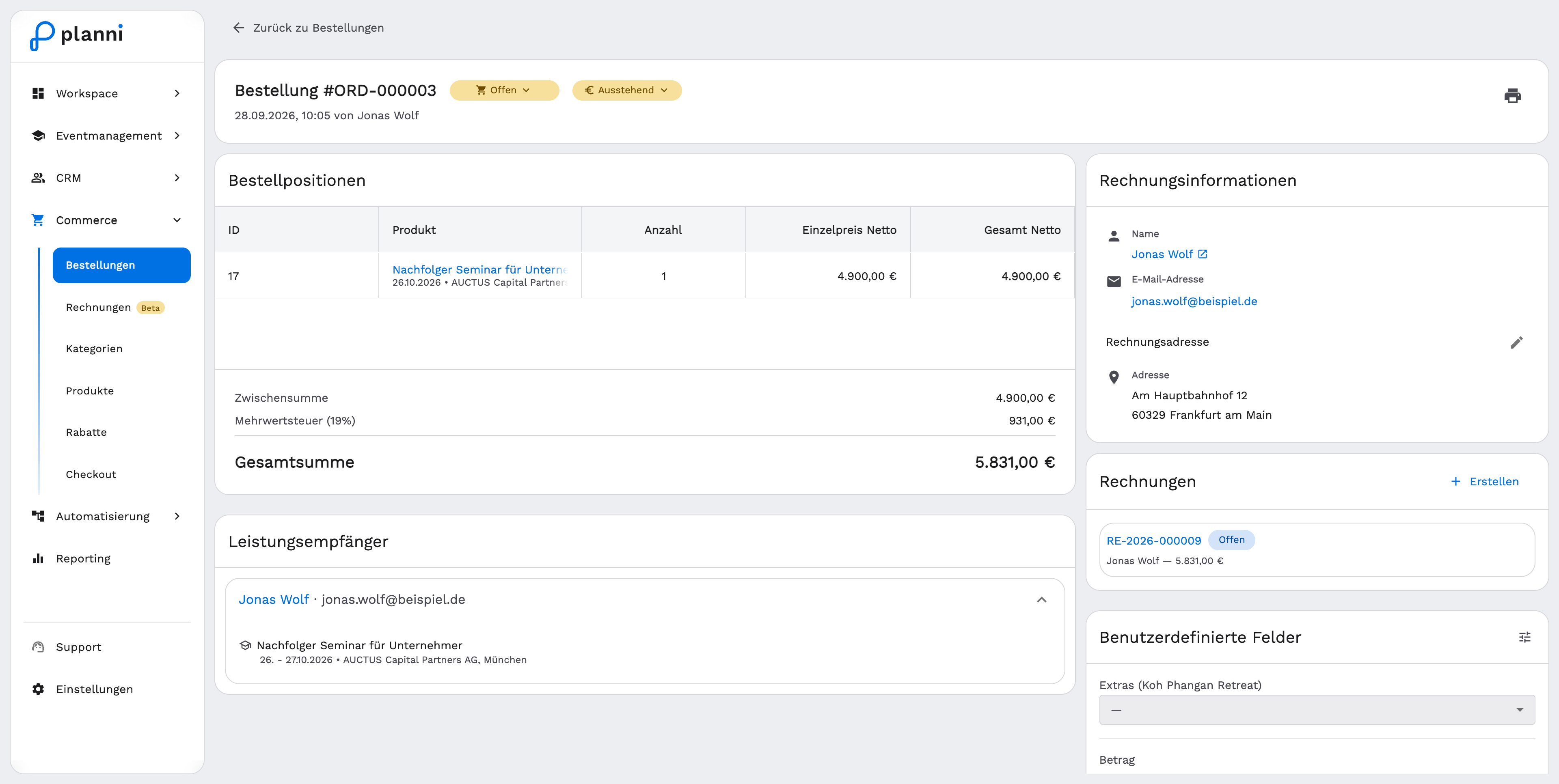
Oben in der Detailansicht steht die Bestellnummer, daneben zwei unabhängige Status als Klapp-Menü (Chip):
| Status | Werte |
|---|---|
| Bestellstatus | Offen, Bestätigt, Storniert |
| Zahlungsstatus | Ausstehend, Bezahlt, Erstattet |
Das Drucker-Symbol oben rechts öffnet die Druckansicht des Browsers mit der aktuellen Detailansicht, etwa um eine Bestellung abzuheften oder weiterzuleiten.
Beide Status sind voneinander unabhängig. Eine Bestellung zu stornieren ändert nicht automatisch den Zahlungsstatus, und umgekehrt. Mehr dazu unter Bestellung stornieren.
Bestellpositionen
Was die Tabelle zeigt
Jede Zeile ist ein gekauftes Produkt: eine ID, Produktname (bei Events mit Termin und Standort darunter), Anzahl, Einzelpreis netto und Gesamtpreis netto der Zeile. Am Fuß der Tabelle stehen Zwischensumme (netto), Mehrwertsteuer und die Gesamtsumme, der Betrag, den der Kunde tatsächlich zahlt.
Leistungsempfänger
Wer dort steht
Darunter listet planni die Leistungsempfänger, gruppiert nach Person: welches Produkt diese Person gebucht hat, mit Link zum Kontakt und den weiteren Informationen, die beim Checkout abgefragt wurden.
Rechnungsinformationen
Woher diese Daten kommen
Rechts sehen Sie Name und E-Mail-Adresse des Bestellers sowie die Rechnungsadresse mit Firma, Straße, PLZ/Stadt und Land. Über den Stift daneben lässt sich die Rechnungsadresse direkt korrigieren.
Diese Angaben sind eine Momentaufnahme vom Zeitpunkt der Bestellung, keine Live-Verknüpfung zum Kontakt. Ändert sich später die Adresse eines Kontakts, bleibt diese Bestellung unverändert. Das ist beabsichtigt: eine einmal erstellte Bestellung darf sich nicht rückwirkend ändern.
Wenn Sie die hier gespeicherte Adresse dennoch aktualisieren möchten, tun Sie das gezielt über den Bearbeiten-Stift. Das passiert nur, wenn Sie es auslösen, nie automatisch.
Rechnungen
Rechnungen zu dieser Bestellung
Darunter sehen Sie die Rechnungen, die bereits zu dieser Bestellung erstellt wurden, mit Nummer (z. B. RE-2026-000008) und Status (Offen, Überfällig, Entwurf, ...). Über + Erstellen legen Sie direkt eine neue Rechnung an, mit Empfänger, Positionen und Preisen aus der Bestellung übernommen. planni öffnet danach den Rechnungseditor, wo Sie die Angaben noch anpassen können. Mehr dazu unter Rechnungen.
Weitere Bereiche in der Detailansicht
Zusätzliche Felder
Wenn für Bestellungen zusätzliche Felder angelegt wurden, erscheinen sie in einem eigenen Bereich und lassen sich dort direkt bearbeiten.
Wenn etwas nicht klappt
Die Adresse im Kontakt wurde geändert, die Bestellung zeigt aber noch die alte
Das ist kein Fehler, siehe oben. Korrigieren Sie die Adresse in der Bestellung bei Bedarf gezielt über den Bearbeiten-Stift.
Keine Rechnungsinformationen sichtbar
Dann liegen zu dieser Bestellung keine Kontaktdaten vor, planni zeigt an dieser Stelle einen entsprechenden Hinweis statt der Felder.