Checkout konfigurieren
Warenkorb-Widget, Termintabelle und Warenkorblinks auf Ihrer Website einbetten.
Bevor Sie anfangen
Was der Bereich Checkout ist, und was nicht
Der Menüpunkt "Checkout" ist NICHT der Bestellvorgang, den Ihre Kunden durchlaufen. Er ist die Konfiguration Ihrer Verkaufskanäle: die Widgets, die Sie auf Ihrer Website einbetten. Wie eine einzelne Bestellung aufgebaut ist, steht unter Eine Bestellung verstehen.
Der Bereich hat drei Tabs: Warenkorb, Termintabelle und Warenkorblinks.
Was Sie vorher brauchen
Mindestens ein aktives Produkt. Wie Sie eines anlegen, steht unter Produkte und Kategorien.
Die empfohlene Reihenfolge
Binden Sie zuerst einmalig das Warenkorb-Widget auf Ihrer Website ein, danach jeweils eine Termintabelle pro Produkt- oder Seminarseite. Eine Termintabelle funktioniert zwar auch ohne Warenkorb-Widget auf der Seite, dann öffnet sie aber automatisch einen eigenen Checkout statt zum Warenkorb hinzuzufügen, siehe unten.
Warenkorb
Was das Widget ist
Das Warenkorb-Widget ist ein schwebendes Symbol, das Sie einmal auf Ihrer Website einbetten. Kunden sammeln darin Produkte aus mehreren Termintabellen oder Warenkorblinks und schließen den Kauf gebündelt ab.
Das Widget einrichten
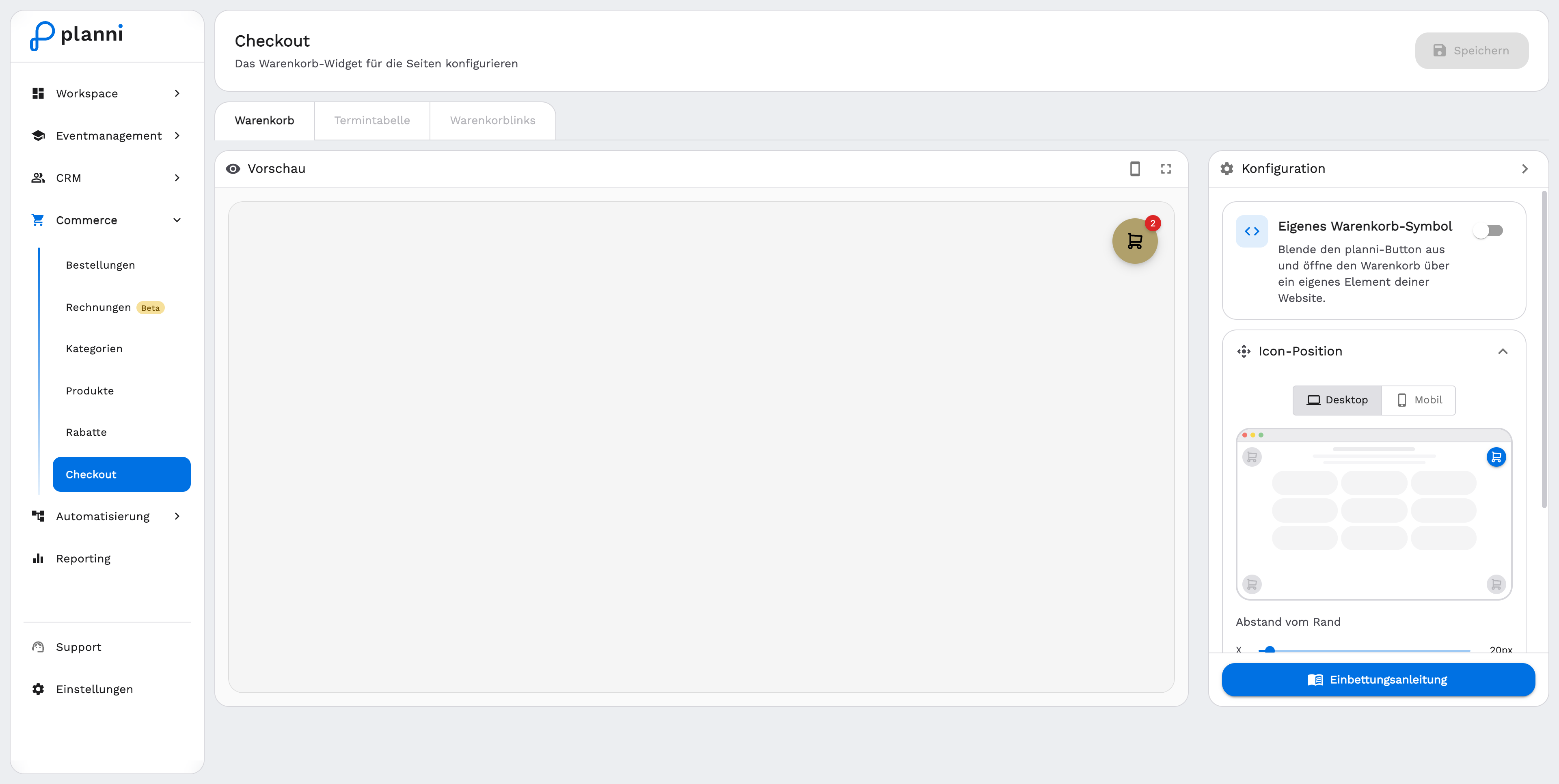
Öffnen Sie den Tab Warenkorb. Links sehen Sie die Live-Vorschau, rechts die Konfiguration.
Eigenes Warenkorb-Symbol. Standardmäßig zeigt planni ein schwebendes Symbol. Aktivieren Sie diesen Schalter, um es auszublenden und den Warenkorb stattdessen über ein eigenes Element Ihrer Website zu öffnen.
Icon-Position. Legen Sie die Position getrennt für Desktop und Mobil fest, mit Abstand vom Rand (X/Y) und der Option Beim Scrollen mitbewegen.
Darstellung und Danke-Seite. Passen Sie Symbol und Farben an, und hinterlegen Sie unter Danke-Seite optional einen eigenen Titel, eine eigene Nachricht oder eine Weiterleitungs-URL nach dem Kauf.
Speichern Sie oben rechts.
Öffnen Sie die Einbettungsanleitung. Sie führt durch die Schritte Code kopieren, Code vor dem schließenden </body>-Tag einfügen, Widget prüfen und Design prüfen. Über An Entwickler senden schicken Sie die Anleitung direkt per E-Mail an Ihre Entwicklung.
Termintabelle
Was das Widget zeigt
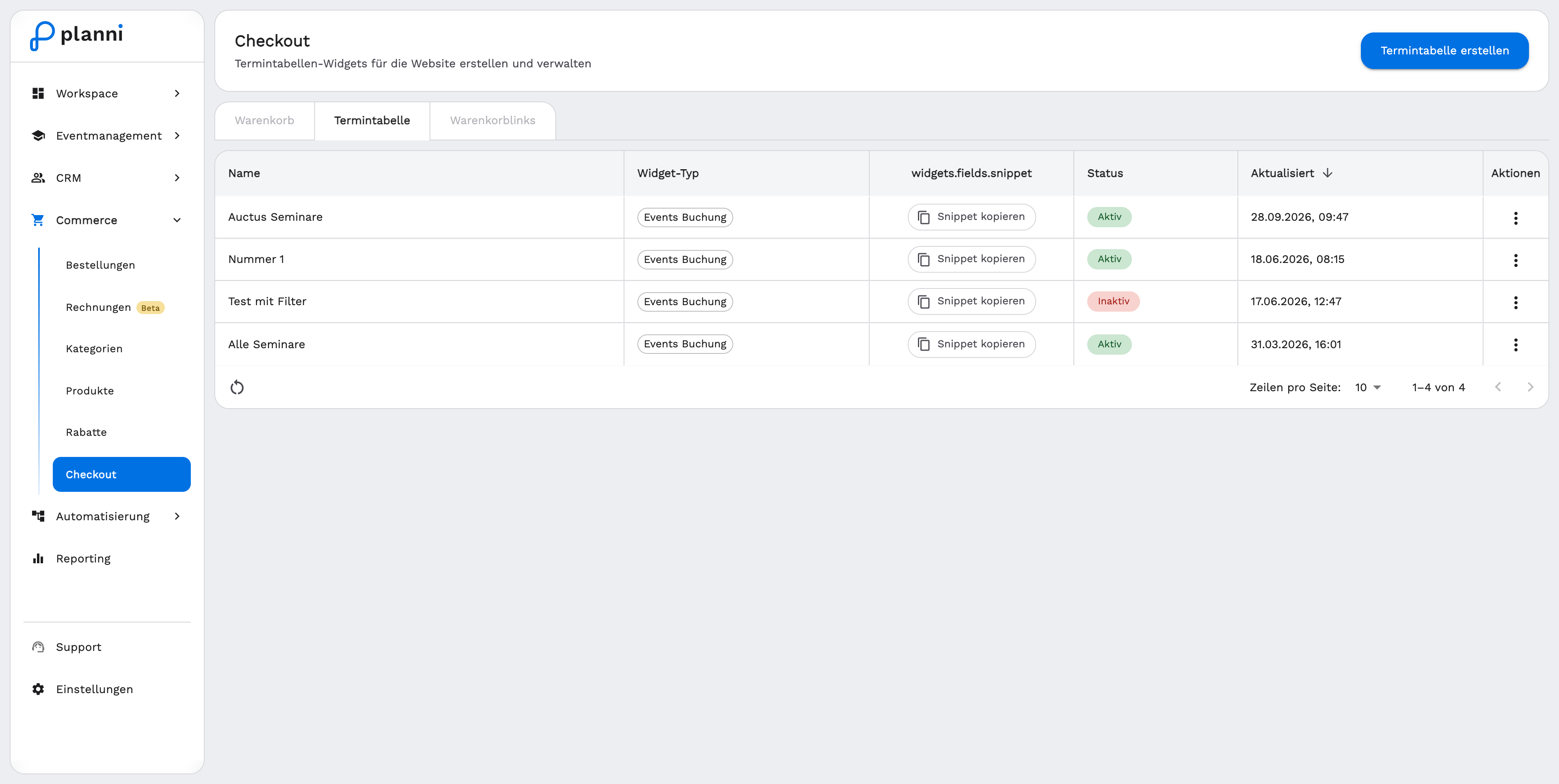
Eine Termintabelle ist ein Widget, das Ihre veröffentlichten Termine als Tabelle zeigt und Besuchern erlaubt, direkt zu buchen. Sie erstellen beliebig viele, meist eine pro Produkt- oder Seminarseite.
Eine Termintabelle erstellen
Öffnen Sie den Tab Termintabelle und klicken Sie auf Termintabelle erstellen. Vergeben Sie oben rechts einen Namen.
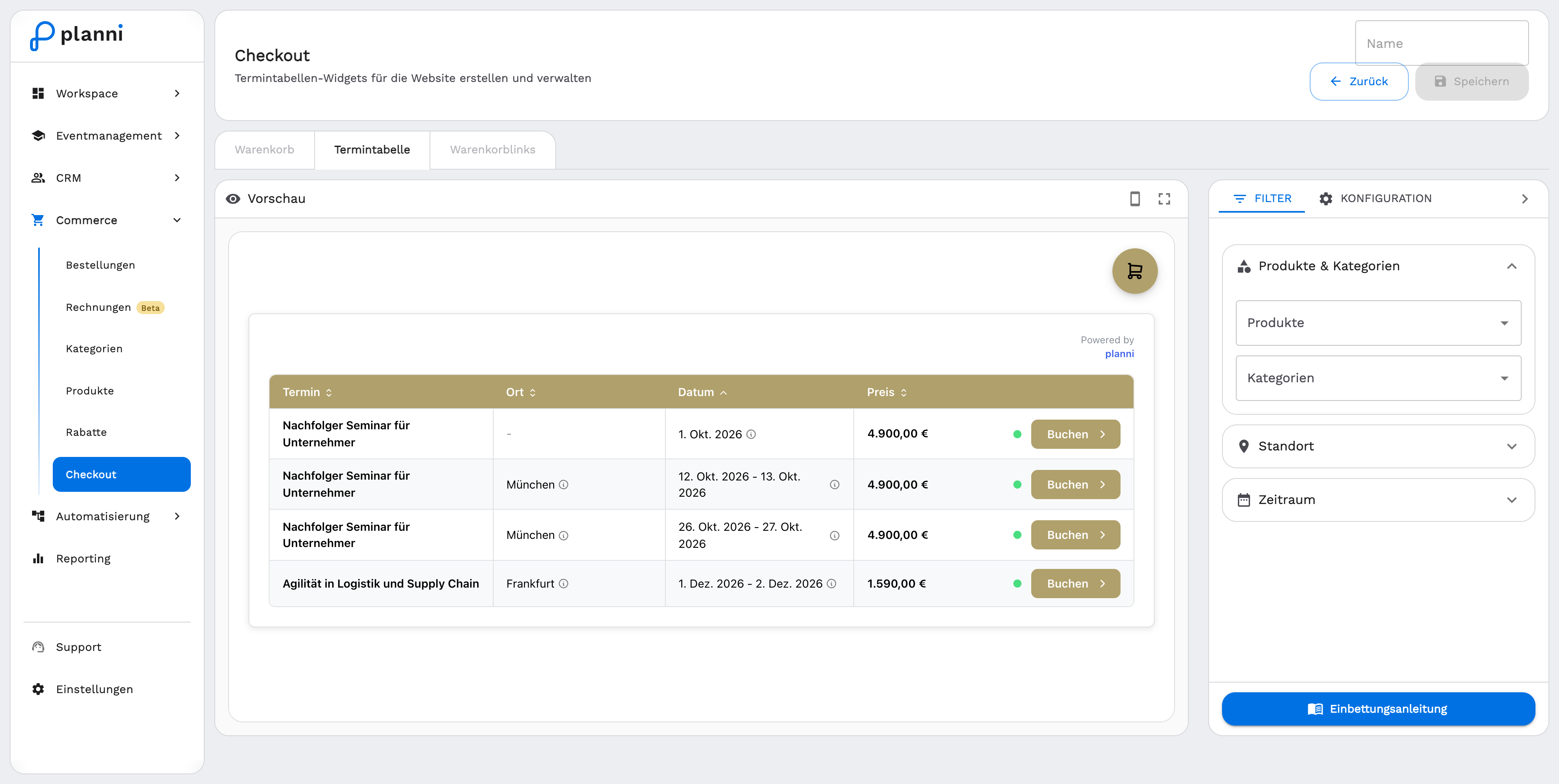
Grenzen Sie im Tab FILTER die Auswahl ein. Nach Produkten und Kategorien, nach Standort und nach Zeitraum, damit nur die passenden Termine erscheinen.
Passen Sie im Tab KONFIGURATION die Darstellung an: Primärfarbe, Sprache, ob der Checkout im Vollbildmodus öffnet, die Tabellenspalten und -reihen (Events pro Seite, Text für Buchen- und Ausgebucht-Button), die Verfügbarkeitsanzeige und die Dankesseite mit Weiterleitungs-URL und -verzögerung.
Der Schalter Warenkorb verwenden entscheidet, was beim Klick auf Buchen passiert: Ist er aktiv, wandert der Termin in das Warenkorb-Widget, sodass Kunden weitereinkaufen können. Ist auf der Seite kein Warenkorb-Widget eingebunden, öffnet planni automatisch den internen Checkout statt des Warenkorbs.
Speichern Sie und öffnen Sie die Einbettungsanleitung. Sie führt durch: Warenkorb-Widget integriert (falls gewünscht), Code kopieren, Tabelle prüfen, Warenkorb testen. Auch hier gibt es An Entwickler senden.
Warenkorblinks
Was Warenkorblinks sind
Warenkorblinks sind vorkonfigurierte URLs, die ein Produkt beim Aufruf automatisch in den Warenkorb legen oder direkt zur Kasse führen. So teilen Sie ein gezieltes Angebot, ohne dass der Kunde erst danach suchen muss.
Vorgefertigte Links je Produkt
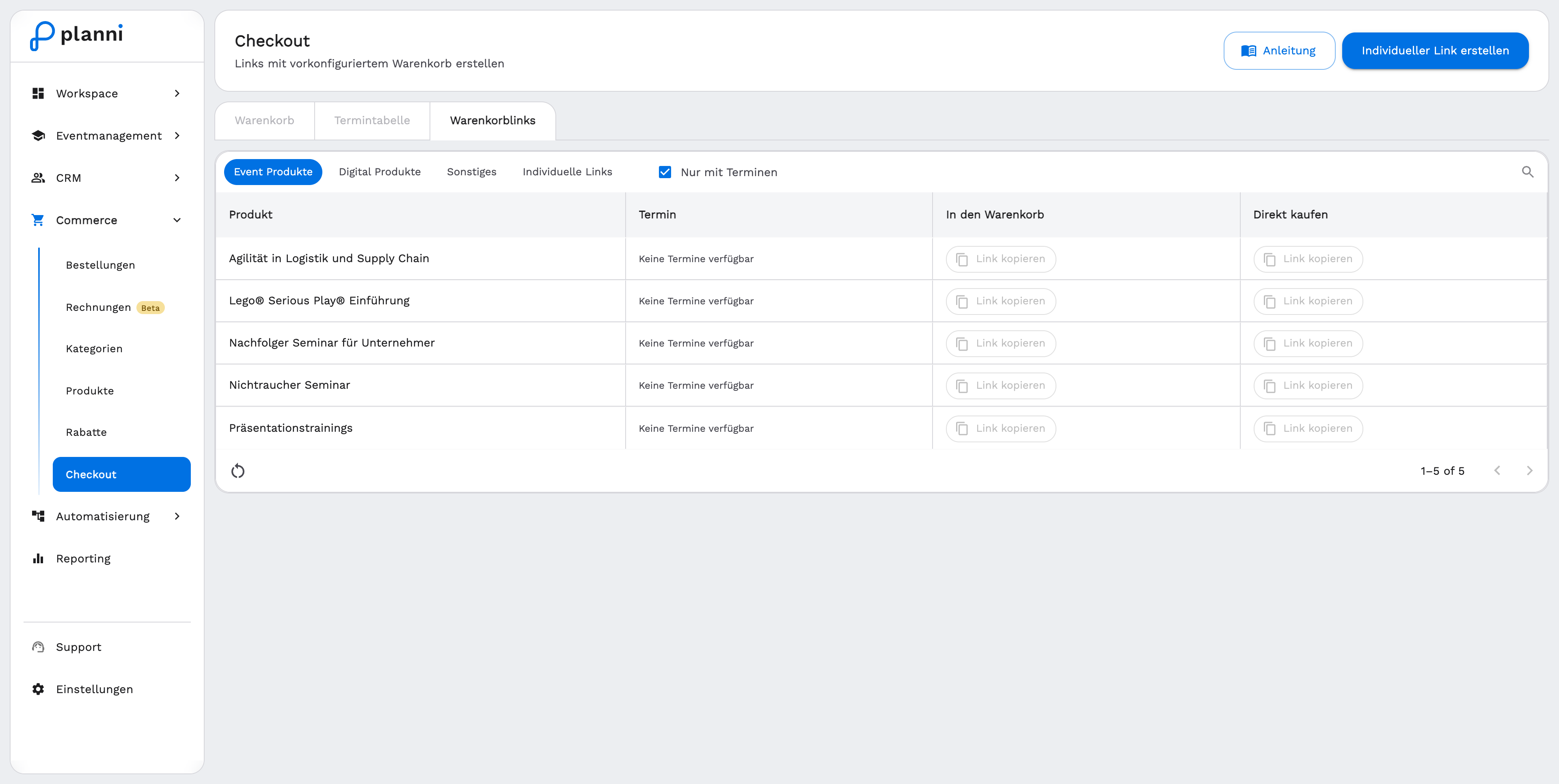
Der Tab Warenkorblinks zeigt Ihre Produkte, sortiert in Unter-Tabs nach Event Produkte, Digital Produkte und Sonstiges. Zu jedem Produkt (bei Event-Produkten zu jedem Termin) kopieren Sie einen Link für In den Warenkorb oder für Direkt kaufen. Die Checkbox Nur mit Terminen blendet Event-Produkte ohne buchbaren Termin aus.
Einen individuellen Link erstellen
Im Unter-Tab Individuelle Links kombinieren Sie mehrere Produkte zu einem einzigen Link.
Klicken Sie auf Individueller Link erstellen und vergeben Sie einen Namen.
Wählen Sie die Produkte, bei Event-Produkten inklusive Termin.
Legen Sie das Verhalten fest: in den Warenkorb legen oder direkt zur Kasse.
Speichern Sie den Link und kopieren Sie ihn über den Knopf in der Tabelle.
Über den Button Anleitung oben rechts öffnen Sie eine Einbettungshilfe für Warenkorblinks.
Wenn etwas nicht klappt
Die Termintabelle zeigt keine Termine
Prüfen Sie die Filter: sind sie zu eng gefasst? Hat mindestens eines der eingeschlossenen Produkte ein veröffentlichtes, zukünftiges Event? Nur veröffentlichte Termine erscheinen im Widget.
Ein Klick auf Buchen öffnet den Checkout statt den Warenkorb
Dann ist entweder Warenkorb verwenden in dieser Termintabelle deaktiviert, oder das Warenkorb-Widget ist auf dieser Seite nicht eingebunden. Ergänzen Sie den Warenkorb-Schnipsel auf der Seite, siehe oben.