Produkte und Kategorien
Das Angebot pflegen, das im Checkout erscheint, und es mit Kategorien organisieren.
Bevor Sie anfangen
Was ein Produkt in planni ist
Ein Produkt ist die Vorlage für das, was Sie verkaufen. Es legt fest, wie das Angebot heißt, was es kostet und welche Angaben Kunden beim Kauf machen müssen. planni kennt drei Produkttypen:
| Typ | Wofür |
|---|---|
| Event-Produkt | Buchbares Event mit Modulen, Kapazität und Zeitplanung. |
| Digitales Produkt | Kurse, E-Books oder Downloads. |
| Sonstiges Produkt | Alles andere, etwa Parkplätze, Verpflegung oder Extras. |
Ein Event-Produkt ist dabei nur die Vorlage. Die tatsächlichen Termine legen Sie erst an, wenn Sie daraus ein Event erstellen.
Was Sie vorher brauchen
Nichts zwingend, Sie können direkt loslegen. Wenn Sie Ihr Angebot in Gruppen sortieren möchten, legen Sie vorher oder danach Kategorien an.
Die Produktliste
Was Sie dort sehen
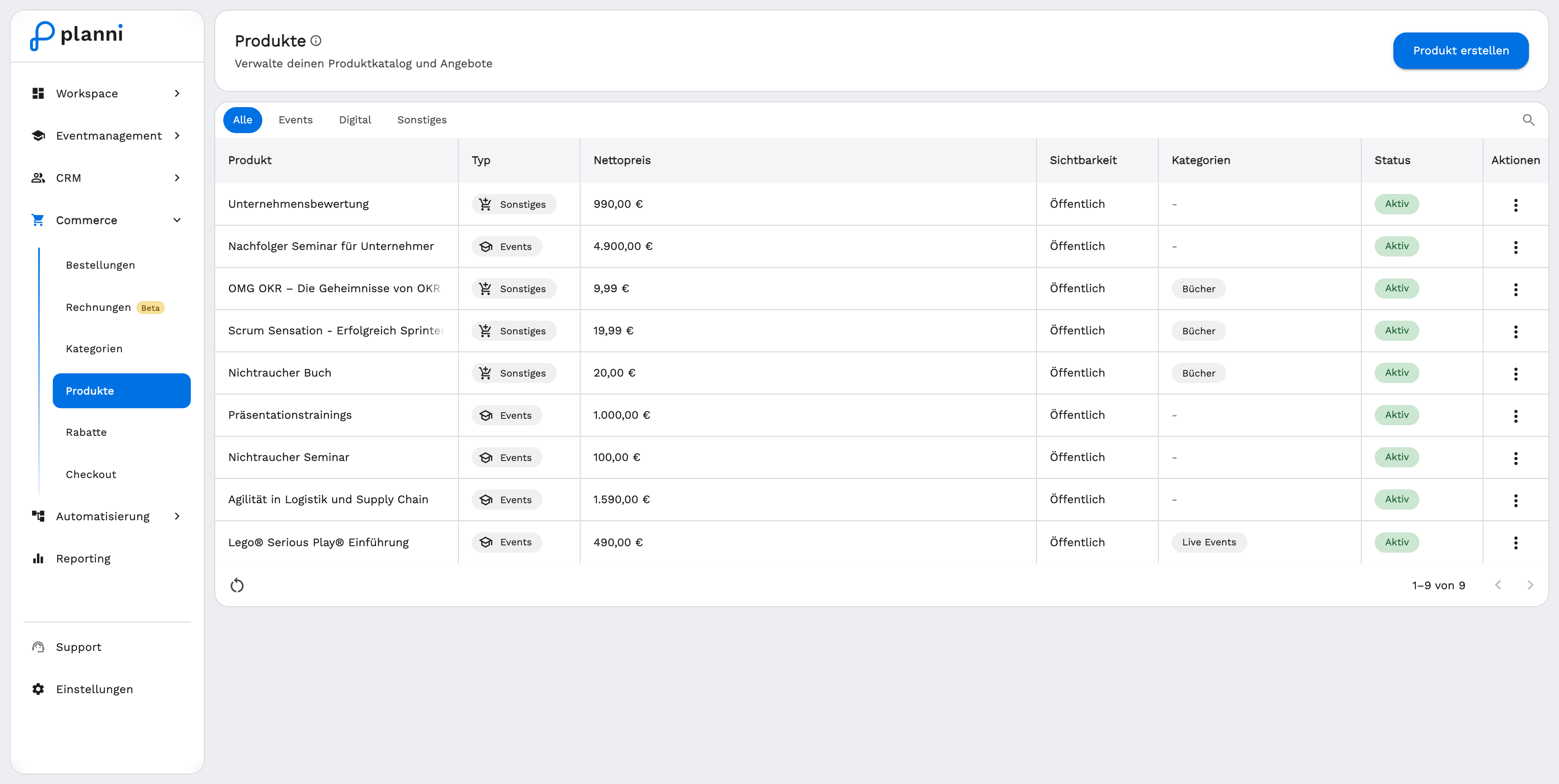
Unter Commerce → Produkte sehen Sie alle Produkte, mit Tabs Alle, Events, Digital und Sonstiges. Die Tabelle zeigt Produkt, Typ, Nettopreis, Sichtbarkeit, zugeordnete Kategorien und Status. Über die Suche finden Sie ein Produkt schnell wieder.
Ein Produkt anlegen
Produkttyp wählen
Klicken Sie oben rechts auf Produkt erstellen und wählen Sie einen der drei Typen. Danach unterscheiden sich die Schritte, je nachdem, was Sie anlegen.
Event-Produkt: Schritt für Schritt
Ein Event-Produkt hat fünf Schritte.
Typ. Wählen Sie "Event-Produkt".
Infos.
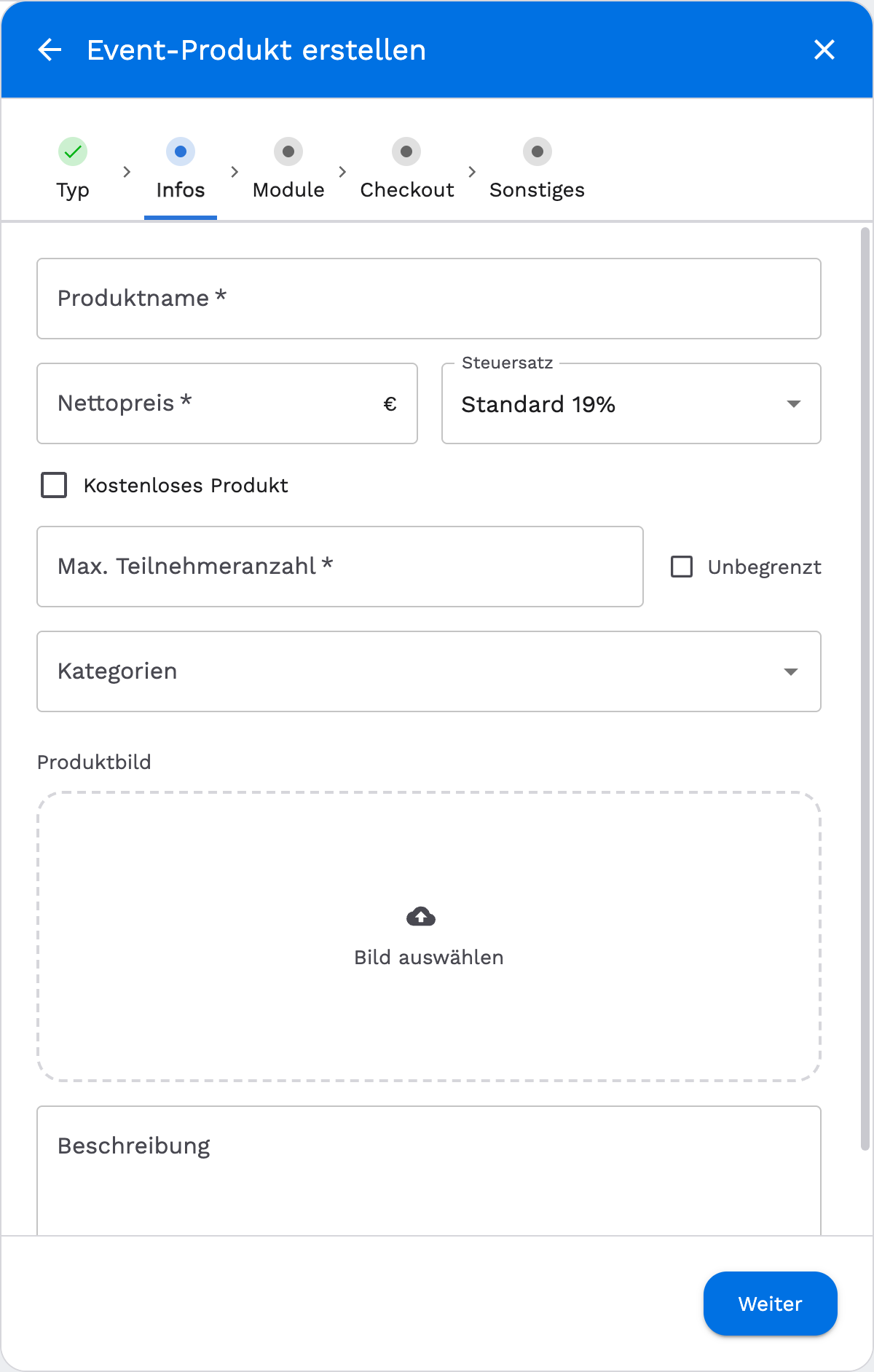
Produktname, Nettopreis und Steuersatz (oder die Checkbox Kostenloses Produkt, dann entfallen Preis und Steuersatz), maximale Teilnehmeranzahl oder Unbegrenzt, Kategorien, Produktbild und Beschreibung.
Module.
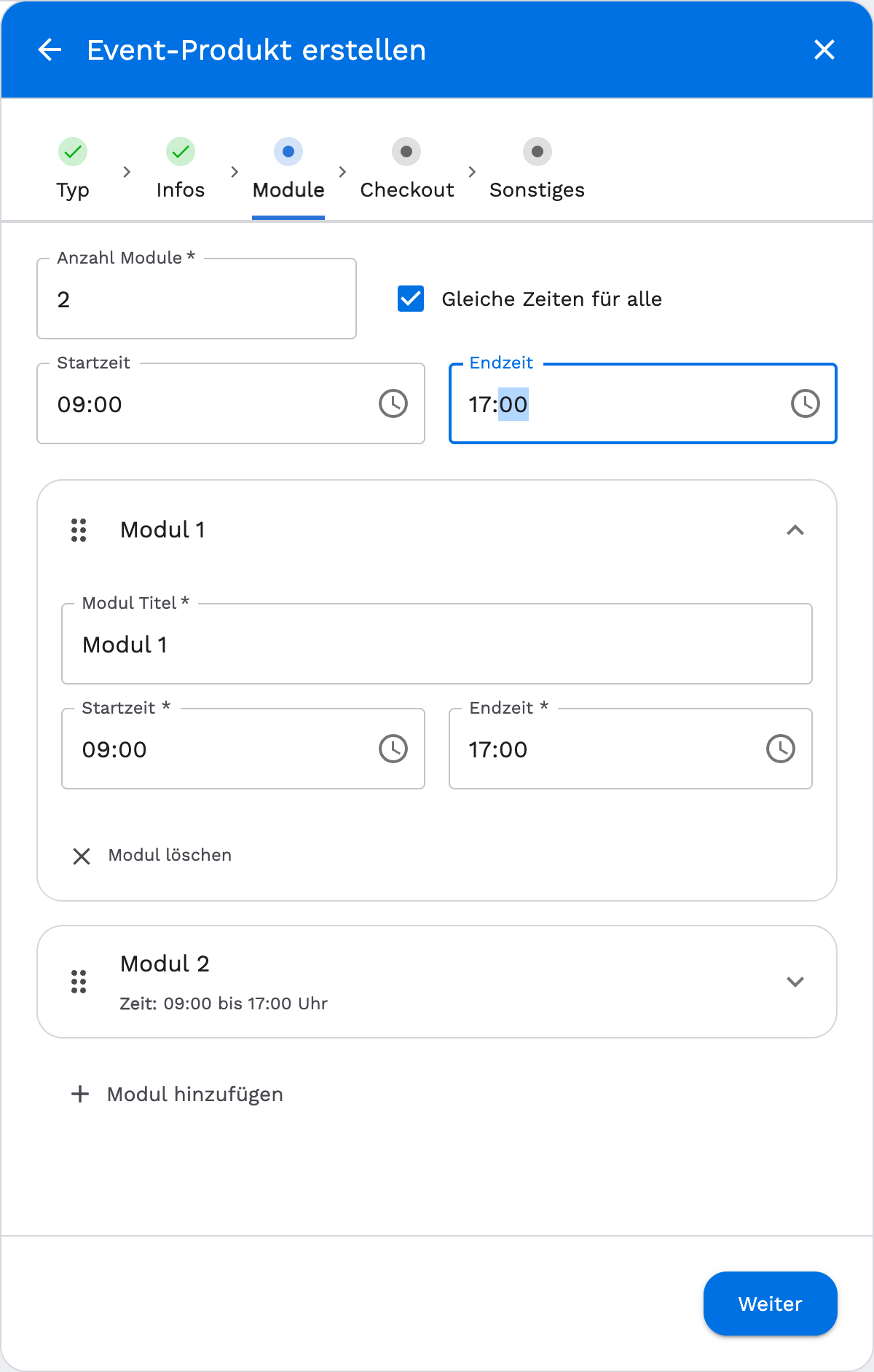
Legen Sie die Anzahl der Module fest, also aus wie vielen Terminen ein Event aus diesem Produkt später besteht. Mit Gleiche Zeiten für alle setzen Sie eine gemeinsame Start- und Endzeit, oder Sie geben pro Modul einen eigenen Titel sowie Start- und Endzeit ein. Module lassen sich per Drag neu anordnen und einzeln löschen. Die tatsächlichen Kalendertage setzen Sie erst beim Anlegen des Events.
Checkout.
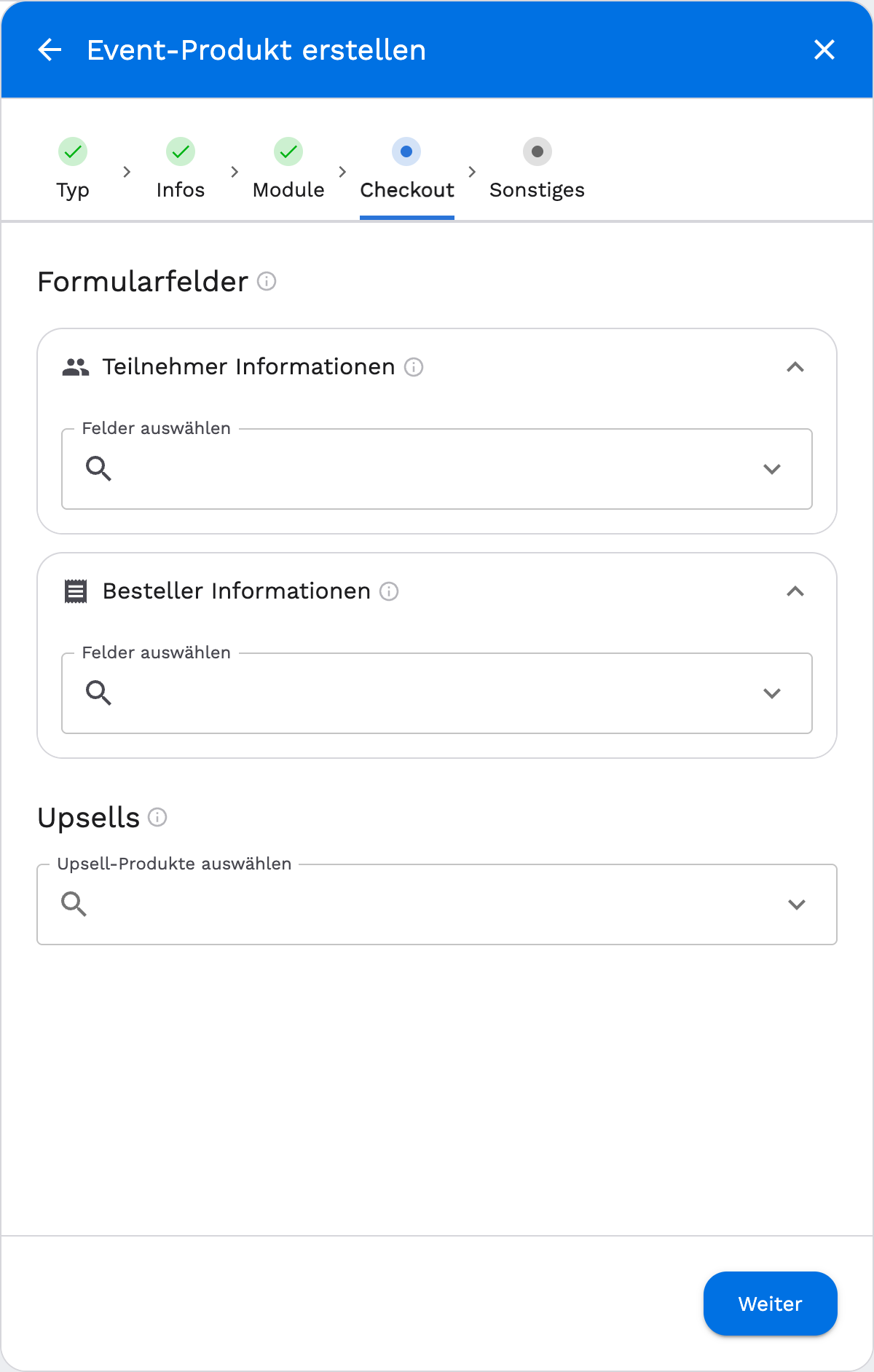
Wählen Sie aus, welche Teilnehmer-Informationen (pro Teilnehmer) und welche Besteller-Informationen (einmal pro Bestellung) Kunden beim Kauf ausfüllen sollen. Die Felder stammen aus den Kontakt-Metafeldern. Darunter wählen Sie optional Upsells, also andere Produkte, die beim Checkout zusätzlich angeboten werden.
Sonstiges.
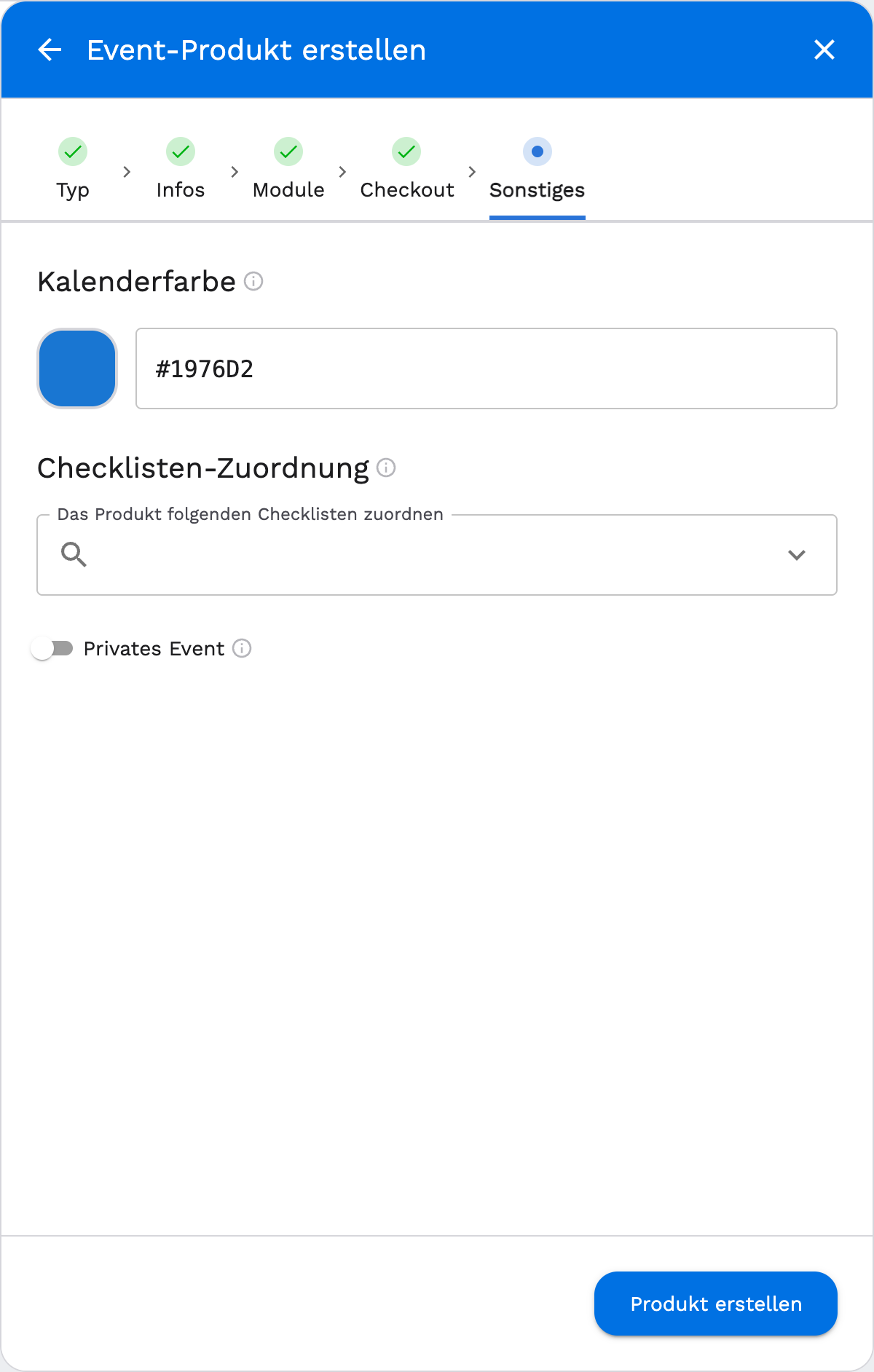
Kalenderfarbe (kennzeichnet Events dieses Produkts im Kalender), Checklisten-Zuordnung (die verknüpfte Checkliste erscheint dann in jedem Event-Termin dieses Produkts) und der Schalter Privates Event. Ein privates Event-Produkt wird nicht öffentlich angezeigt und ist nur über einen direkten Link buchbar. Schließen Sie mit Produkt erstellen ab.
Ein Feld erscheint im Schritt Checkout nur zur Auswahl, wenn es unter Einstellungen → Objekte → Kontakte bereits als Metafeld angelegt wurde. Ohne definierte Felder zeigt der Schritt nur einen Hinweis.
Digitales Produkt und Sonstiges Produkt
Beide Typen sind kürzer: Sie haben nur die Schritte Infos und Checkout, ohne Module und ohne den Schritt Sonstiges.
- Infos: Produktname, Beschreibung, Preis und Steuersatz (oder Kostenloses Produkt), Kategorien, Produktbild. Bei einem digitalen Produkt kommt ein Link zur Plattform dazu, also die Adresse, zu der der Kunde nach dem Kauf weitergeleitet wird. Bei einem sonstigen Produkt kommen stattdessen Lagerbestand und der Schalter Bestand verfolgen dazu, sowie Nur als Zusatzprodukt verkaufbar, damit sich das Produkt nicht einzeln kaufen lässt, sondern nur zusammen mit einem anderen Produkt, zum Beispiel bei Verpflegung oder Zusatzmaterial.
- Checkout: dieselben Formularfelder und Upsells wie beim Event-Produkt.
Kategorien
Wofür Kategorien da sind
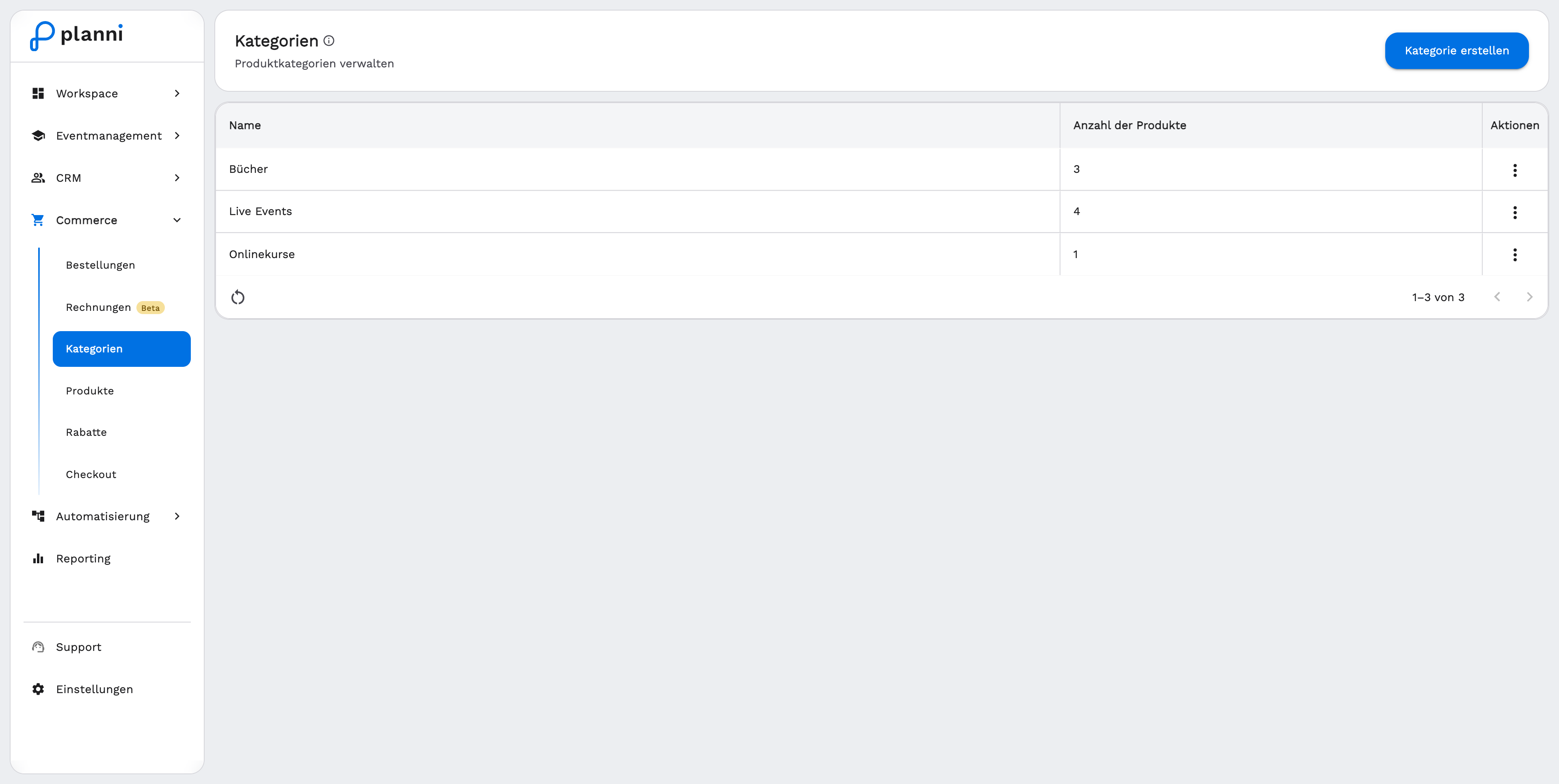
Kategorien sind eine interne Gruppierung. Kunden sehen sie im Checkout nicht, sie helfen Ihnen aber beim Filtern, etwa in Event-Tabellen, Workflows und Rabattcodes. Ein Produkt kann mehreren Kategorien angehören.
Eine Kategorie anlegen
Kategorien pflegen Sie unter Commerce → Kategorien, getrennt von der Produktliste, über den Button Kategorie erstellen. Eine Kategorie besteht aus Name, optionaler Beschreibung und den zugeordneten Produkten. Die Zuordnung können Sie sowohl hier als auch im Produkt selbst vornehmen, beides führt zum gleichen Ergebnis. Die Liste zeigt Name und Anzahl der zugeordneten Produkte.
Nach dem Anlegen
Aktiv oder Deaktiviert
Jedes Produkt hat einen Status: Aktiv oder Deaktiviert. Nur aktive Produkte sind für den Checkout und die Widgets auf Ihrer Website nutzbar. In der Produktliste zeigt Ihnen der Schalter Nur verfügbare anzeigen, welche Produkte gerade keine buchbaren Termine haben und deshalb ausgeblendet werden.
Sinnvolle nächste Schritte
- Aus einem Event-Produkt ein Event anlegen.
- Das Produkt über Checkout konfigurieren auf Ihrer Website sichtbar machen.
Wenn etwas nicht klappt
Im Schritt "Checkout" lässt sich kein Feld auswählen
Dafür gibt es noch keine Metafelder. Legen Sie zuerst welche unter Einstellungen → Objekte → Kontakte an, dann stehen sie hier zur Auswahl.
Ein Event-Produkt taucht nicht im Widget auf
Prüfen Sie zwei Dinge: Steht das Produkt auf Aktiv? Und hat es mindestens ein veröffentlichtes, in der Zukunft liegendes Event? Ist das Event-Produkt zusätzlich als Privates Event markiert, erscheint es grundsätzlich nicht öffentlich, sondern nur über den direkten Link.