Event erstellen
Aus einem Produkt im Assistenten ein Event mit Modulen erstellen und veröffentlichen.
Bevor Sie anfangen
Was ein Event in planni ist
Ein Event ist der Rahmen. Die eigentlichen Termine liegen darin als Module. Ein eintägiges Seminar hat ein Modul, eine Ausbildung über vier Wochen hat vier. Teilnehmer buchen immer das Event, nicht das einzelne Modul.
Ein Event entsteht immer aus einem Produkt vom Typ Event-Produkt. Das Produkt bringt mit, wie viele Module es gibt, wie sie heißen und was die Teilnahme kostet. Sie legen also nicht bei null los, sondern wählen aus, was verkauft werden soll, und vergeben dann die Termine dafür.
Was Sie vorher brauchen
- Ein Produkt vom Typ Event-Produkt. Wie Sie eines anlegen, steht unter Produkte und Kategorien.
- Einen Standort, wenn das Event vor Ort stattfindet, oder einen Online-Zugang. Siehe Standorte.
- Die Trainer als Benutzer im System, falls Sie schon bei der Erstellung zuordnen möchten.
Fehlt Ihnen ein Standort oder ein Trainer, können Sie das Event trotzdem als Entwurf anlegen und beides später nachtragen.
Das Event im Assistenten anlegen
Schritt für Schritt
Öffnen Sie "Events" im Bereich Eventmanagement und klicken Sie oben rechts auf Event erstellen. Der Assistent führt Sie durch vier Schritte: Typ, Details, Module und Prüfen.
Wählen Sie im Schritt "Typ" die Karte "Einzelnes Event". Sie legen damit ein Event mit einem oder mehreren Modulen an, die Termine dafür planen Sie im nächsten Schritt.
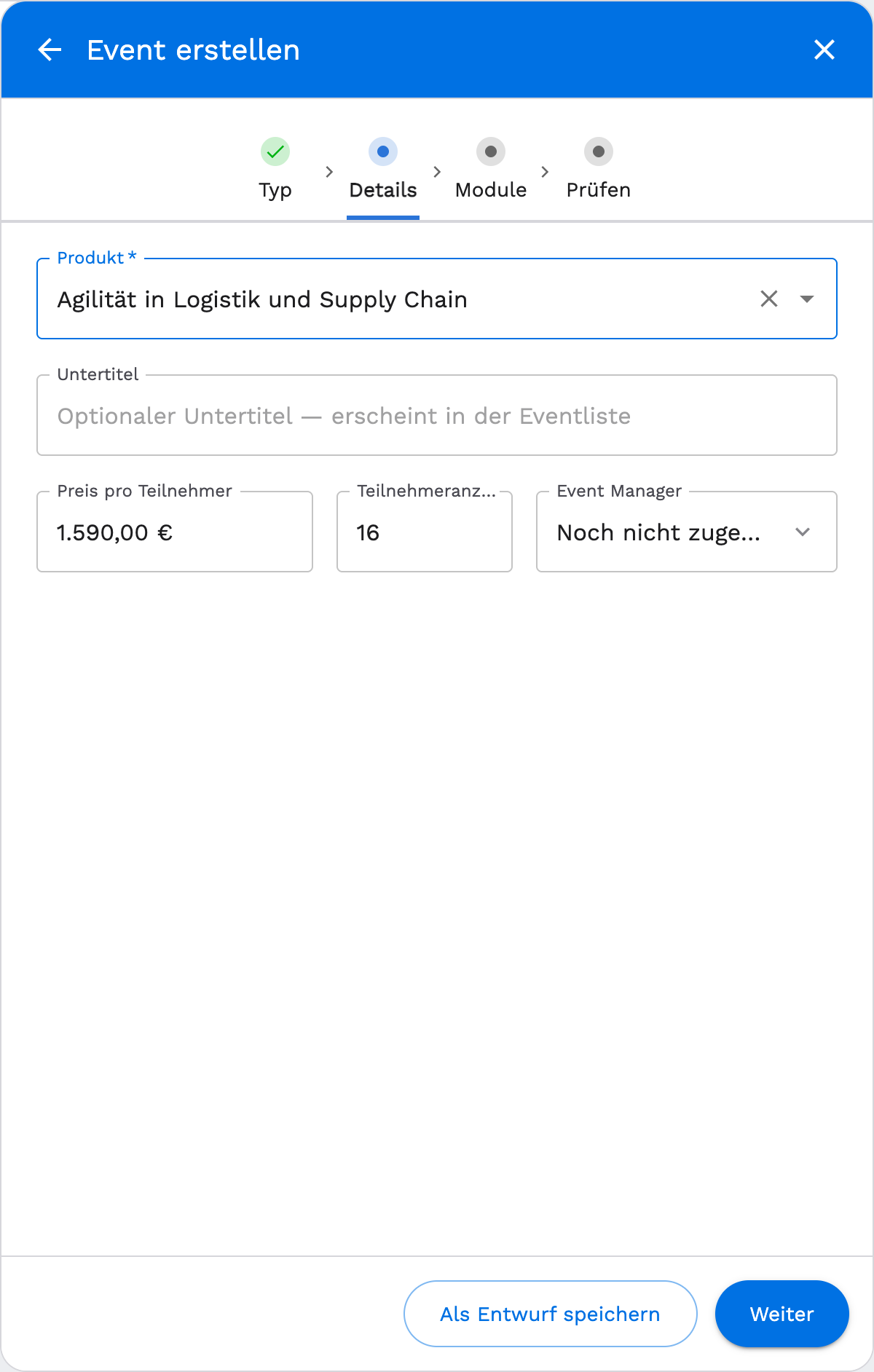
Wählen Sie im Schritt "Details" das Produkt. Sobald Sie es ausgewählt haben, ergänzt planni den Preis pro Teilnehmer und die Teilnehmeranzahl aus dem Produkt, beide lassen sich für dieses eine Event überschreiben. Der Untertitel ist optional und erscheint später in der Event-Liste. Über das Feld Event Manager weisen Sie schon jetzt eine verantwortliche Person zu, oder lassen es auf "Noch nicht zugewiesen".
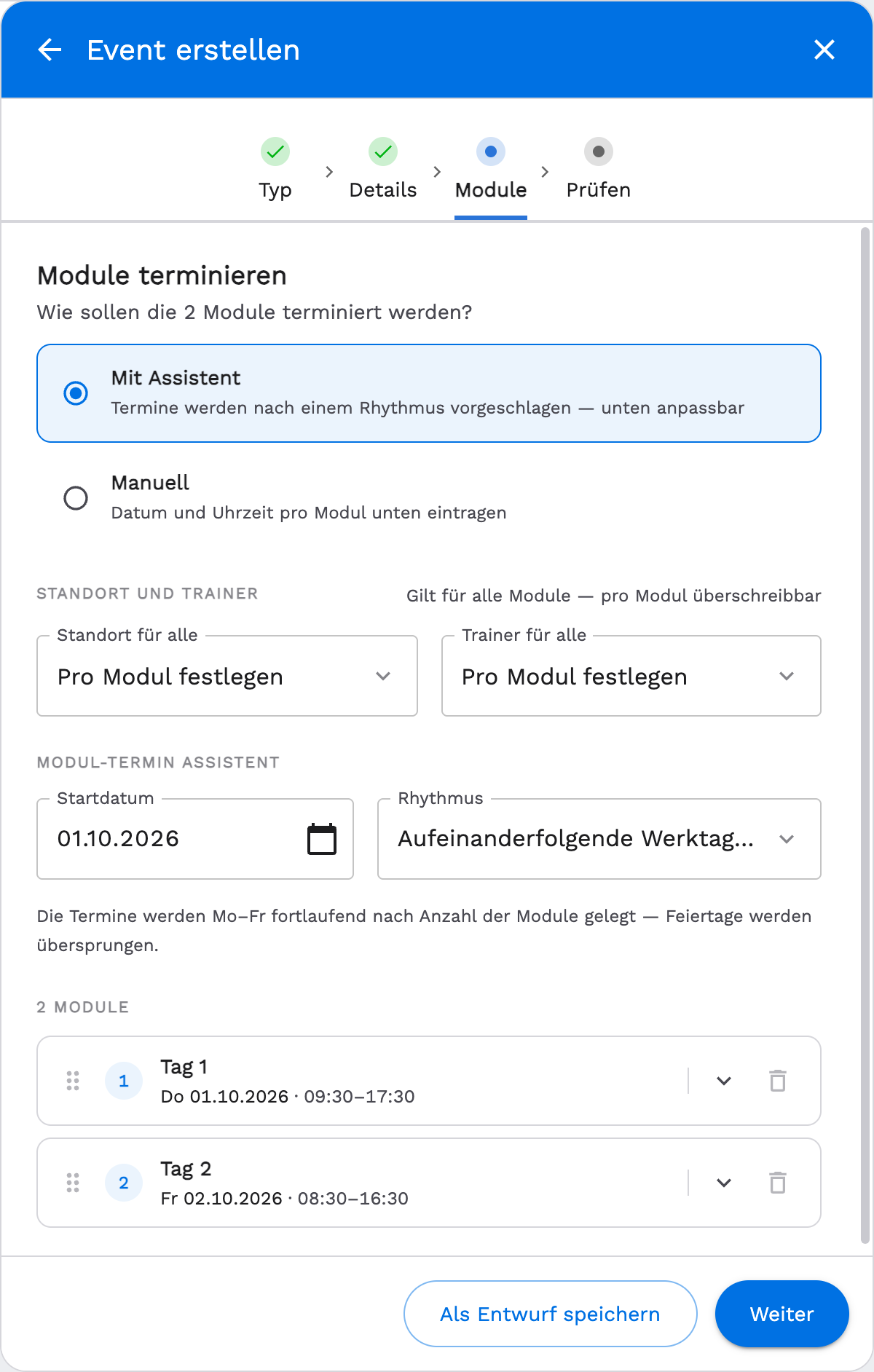
Terminieren Sie im Schritt "Module" die Termine. Wählen Sie zwischen Mit Assistent und Manuell. Über Standort für alle und Trainer für alle setzen Sie beides einmal für die ganze Reihe, pro Modul lässt sich das trotzdem überschreiben.
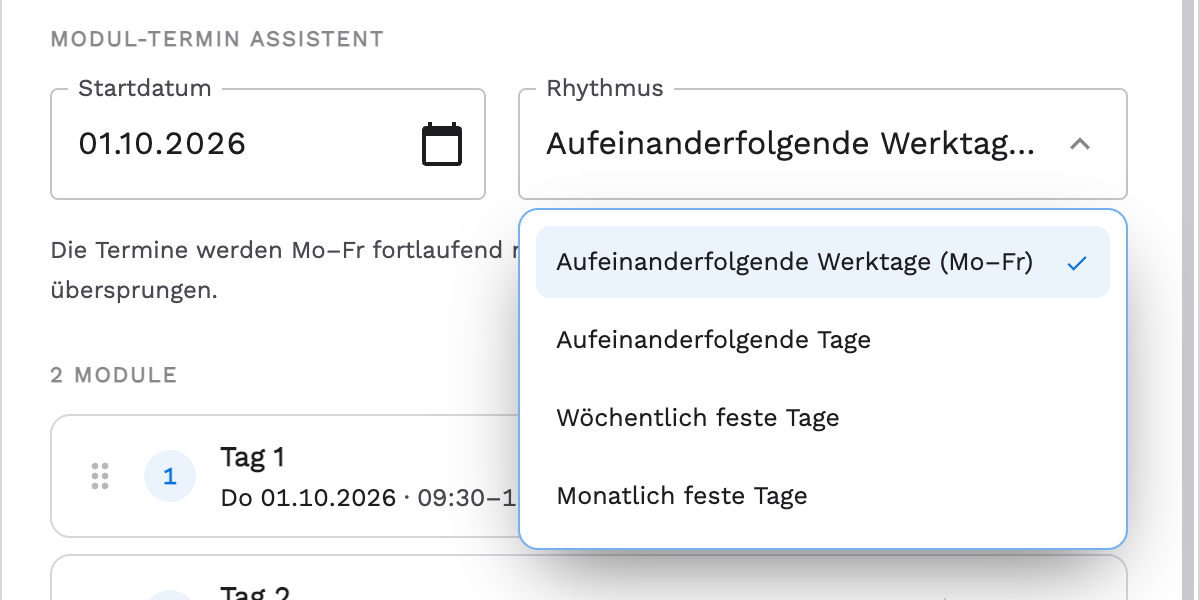
Im Modus "Mit Assistent" legen Sie ein Startdatum und einen Rhythmus fest: aufeinanderfolgende Werktage (Mo-Fr), aufeinanderfolgende Tage, wöchentlich feste Tage oder monatlich feste Tage. Bei den Werktags-, Wochen- und Monatsrhythmen werden Feiertage automatisch übersprungen, bei aufeinanderfolgenden Tagen werden sie nur markiert.
Im Modus "Manuell" tragen Sie Datum und Uhrzeit für jedes Modul selbst ein.
Prüfen Sie im letzten Schritt die Übersicht mit Produkt, Untertitel, Modulen, Zeitraum, Preis pro Teilnehmer, Teilnehmeranzahl, Event Manager und Standort.
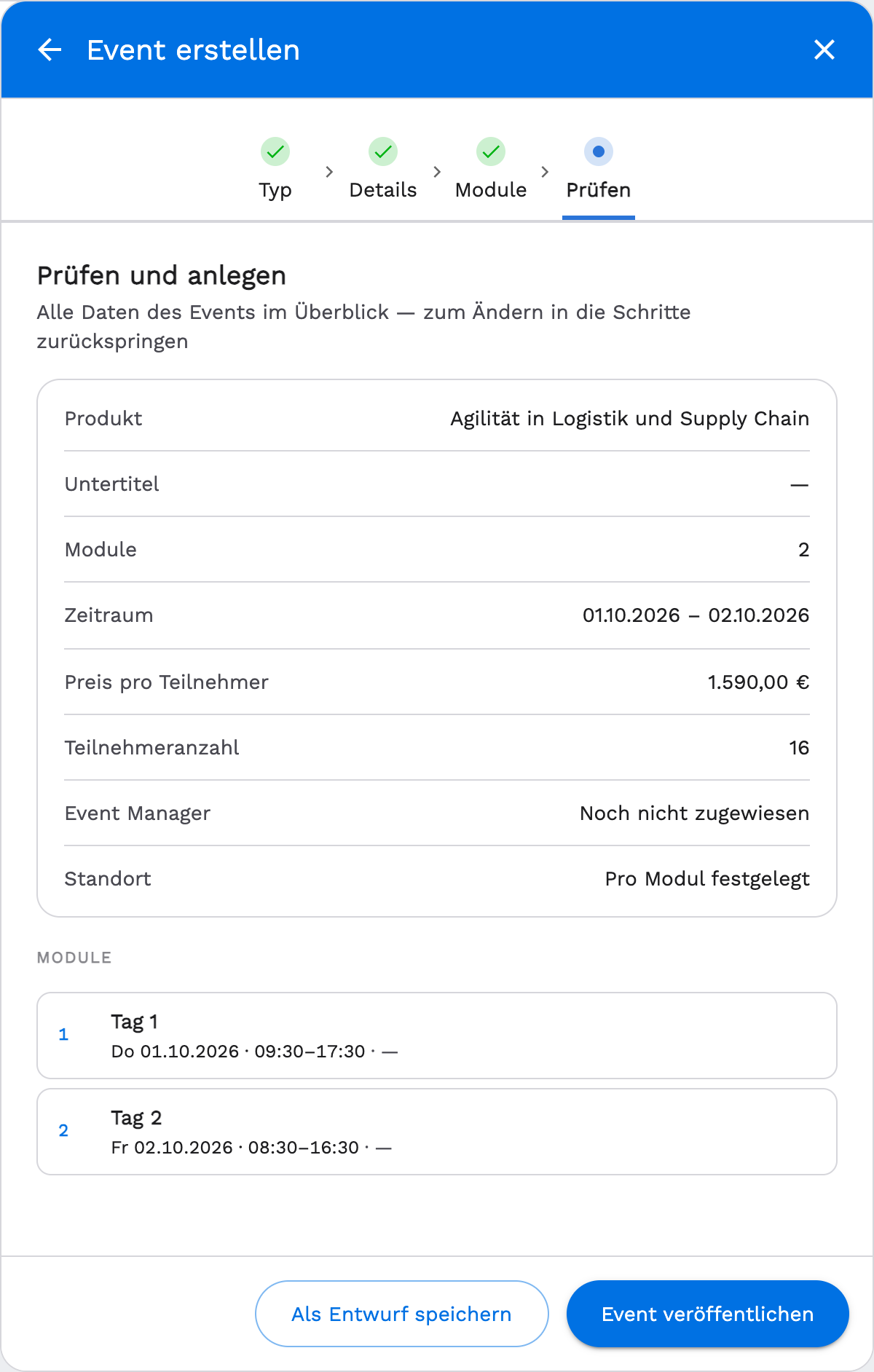
Entscheiden Sie sich zum Schluss zwischen Als Entwurf speichern und Event veröffentlichen.
Module lassen sich in jedem Status außer Abgesagt ergänzen. Teilnehmer lassen sich in jedem Status hinzufügen, solange das Event mindestens ein Modul hat, das noch nicht vorbei ist. Mehr dazu unter Teilnehmer verwalten.
Zweiter Weg: über den Kalender
Sie müssen nicht über "Events" starten: Klicken Sie im Menüpunkt Kalender oben auf Erstellen und wählen Sie Event. Sie landen im selben Assistenten.
Entwurf oder veröffentlicht
Der Unterschied betrifft eines: ob das Event im Buchungs-Widget auf Ihrer Website erscheint.
| Status | Sichtbar für Kunden | Wann sinnvoll |
|---|---|---|
| Entwurf | nein | Termine stehen noch nicht fest, der Trainer fehlt, oder jemand soll gegenlesen, bevor es online geht. |
| Veröffentlicht | ja | Alles steht, das Event soll ab sofort buchbar sein. |
Ein veröffentlichtes Event ist erst dann wirklich buchbar, wenn der Checkout dafür auf Ihrer Website eingebettet ist. Siehe Checkout.
Nach dem Anlegen
Die Event-Detailseite
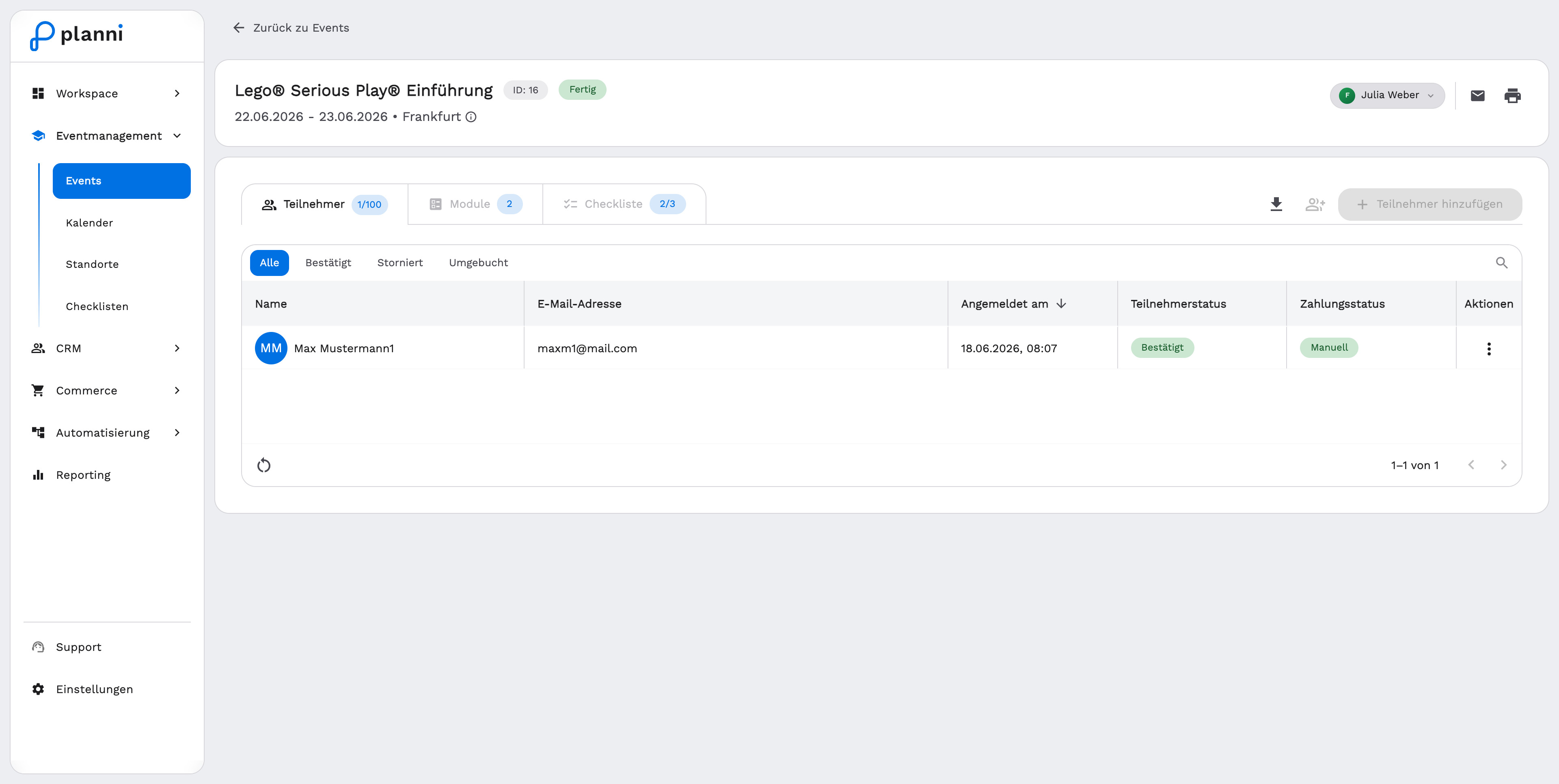
planni öffnet die Detailansicht des Events. Oben sehen Sie Titel, ID und einen Status-Chip mit Menü, rechts daneben den Event Manager als Chip sowie die Symbole für E-Mail, Drucken und Bearbeiten. Darunter liegen die Tabs Teilnehmer, Module und Checkliste.
Status ändern
Der Status-Chip zeigt den aktuellen Stand und bietet über sein Menü die passenden nächsten Schritte an. Aus einem Entwurf heraus stehen Veröffentlichen, Absagen und Löschen zur Verfügung. Bei einem veröffentlichten, geplanten oder laufenden Event bietet das Menü Als Entwurf setzen (nur bei Geplant), Als ausgebucht setzen und Absagen. "Als ausgebucht setzen" setzt die maximale Kapazität auf die aktuelle Anzahl bestätigter Teilnehmer, es ist also ein Kapazitäts-Kniff und kein eigener, dauerhaft gespeicherter Status. Ist das Event bereits abgeschlossen (Fertig), bietet der Chip keine Aktionen mehr an.
E-Mail, Drucken und Bearbeiten
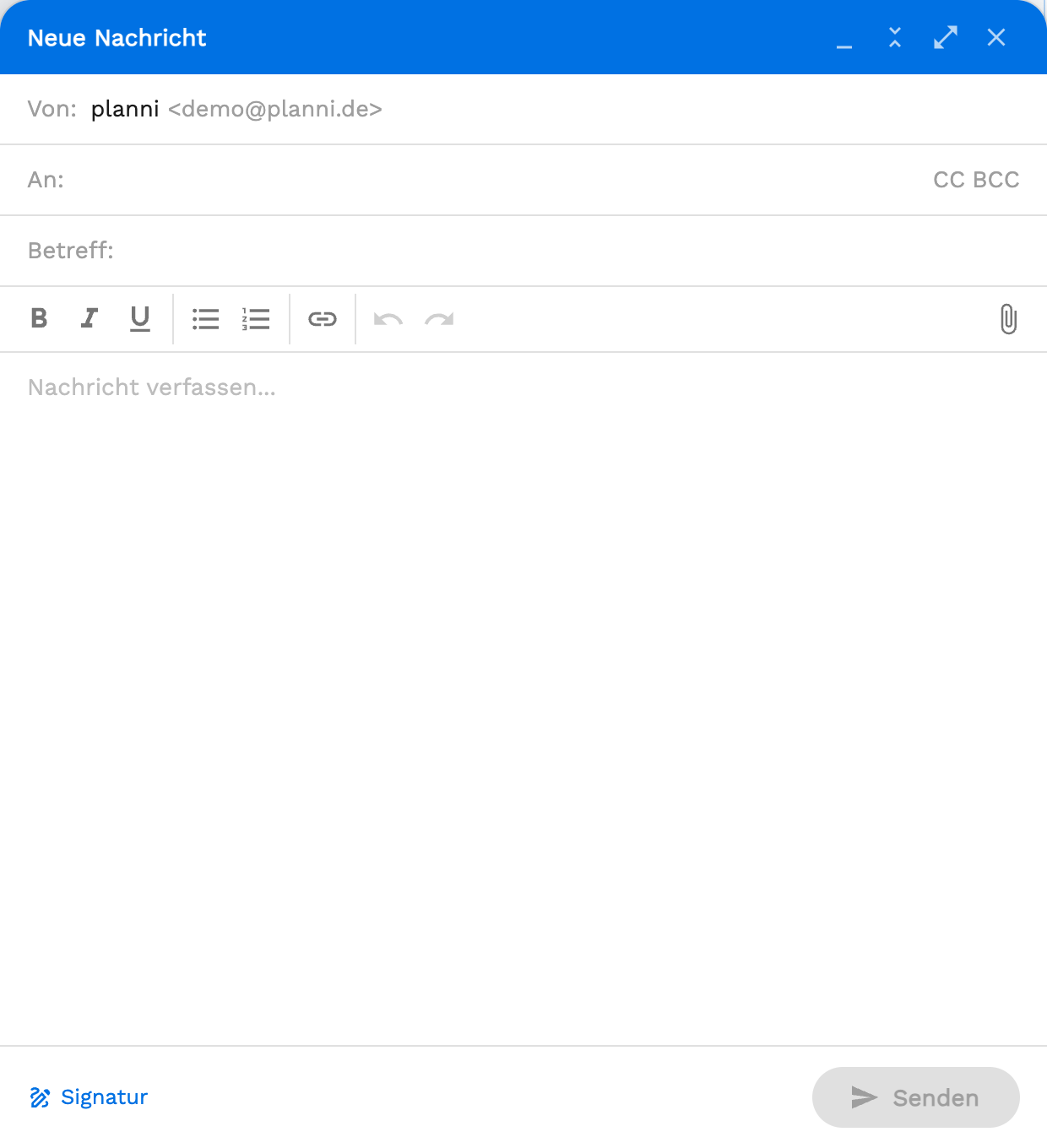
Über das Briefumschlag-Symbol im Kopf öffnen Sie den Editor für eine E-Mail an die Teilnehmer, mit Absender, Formatierung, Link, Anhang und Signatur.
Über das Drucker-Symbol öffnen Sie die Druckvorschau, siehe Teilnehmerlisten drucken. Über das Zahnrad-Symbol bearbeiten Sie Untertitel, Beschreibung, die maximale Kapazität und die Option Überbuchung erlauben.
Sinnvolle nächste Schritte
- Module verwalten, wenn sich Termine verschieben.
- Teilnehmer verwalten, sobald die ersten Buchungen eingehen oder Sie jemanden von Hand eintragen.
- Checklisten im Event abarbeiten, falls dem Produkt eine zugeordnet ist.
Wenn etwas nicht klappt
"Event veröffentlichen" lässt sich nicht anklicken
Dafür gibt es zwei Gründe, und planni nennt den zutreffenden im Tooltip:
- Das Event hat kein Modul. Ohne mindestens einen Termin gibt es nichts zu buchen.
- Ein Modul liegt in der Vergangenheit. Korrigieren Sie das Datum, dann wird der Knopf wieder aktiv.
Das Event ist ausgebucht, obwohl noch Plätze frei sein sollten
Die Kapazität zählt alle bestätigten Teilnehmer, auch die von Hand eingetragenen. Erhöhen Sie die maximale Kapazität über das Zahnrad-Symbol, oder setzen Sie Überbuchung erlauben. Mit Überbuchung nimmt planni Buchungen auch über die Kapazität hinaus an und markiert das Event als überbucht, statt sie zu sperren.
Die Kapazität liegt unter der Teilnehmerzahl
Das ist erlaubt, planni zeigt das Event dann als überbucht. Es passiert meist, wenn die Kapazität nachträglich gesenkt wird. Solange Sie niemanden ausladen wollen, können Sie es so stehen lassen.