Kalender
Module und Kalendereinträge im Überblick behalten und Referenten einplanen.
Wofür der Kalender da ist
Die Event-Liste ist kein Kalender
Der Menüpunkt Events zeigt Ihre Events als Tabelle mit Terminspalten, nicht als Monats- oder Wochenraster. Wenn Sie eine grafische Zeitübersicht suchen, sind Sie im Menüpunkt Kalender richtig: hier verwalten Sie deinen Kalender, erstellen Events oder Kalendereinträge und behalten die Arbeitszeit Ihrer Benutzer im Blick.
Verwechseln Sie die beiden Bereiche nicht: In der Event-Liste bearbeiten Sie Inhalt und Struktur eines Events, im Kalender ordnen Sie Personen den Terminen zu.
Der Kalender im Überblick
Eine Zeile pro Referent
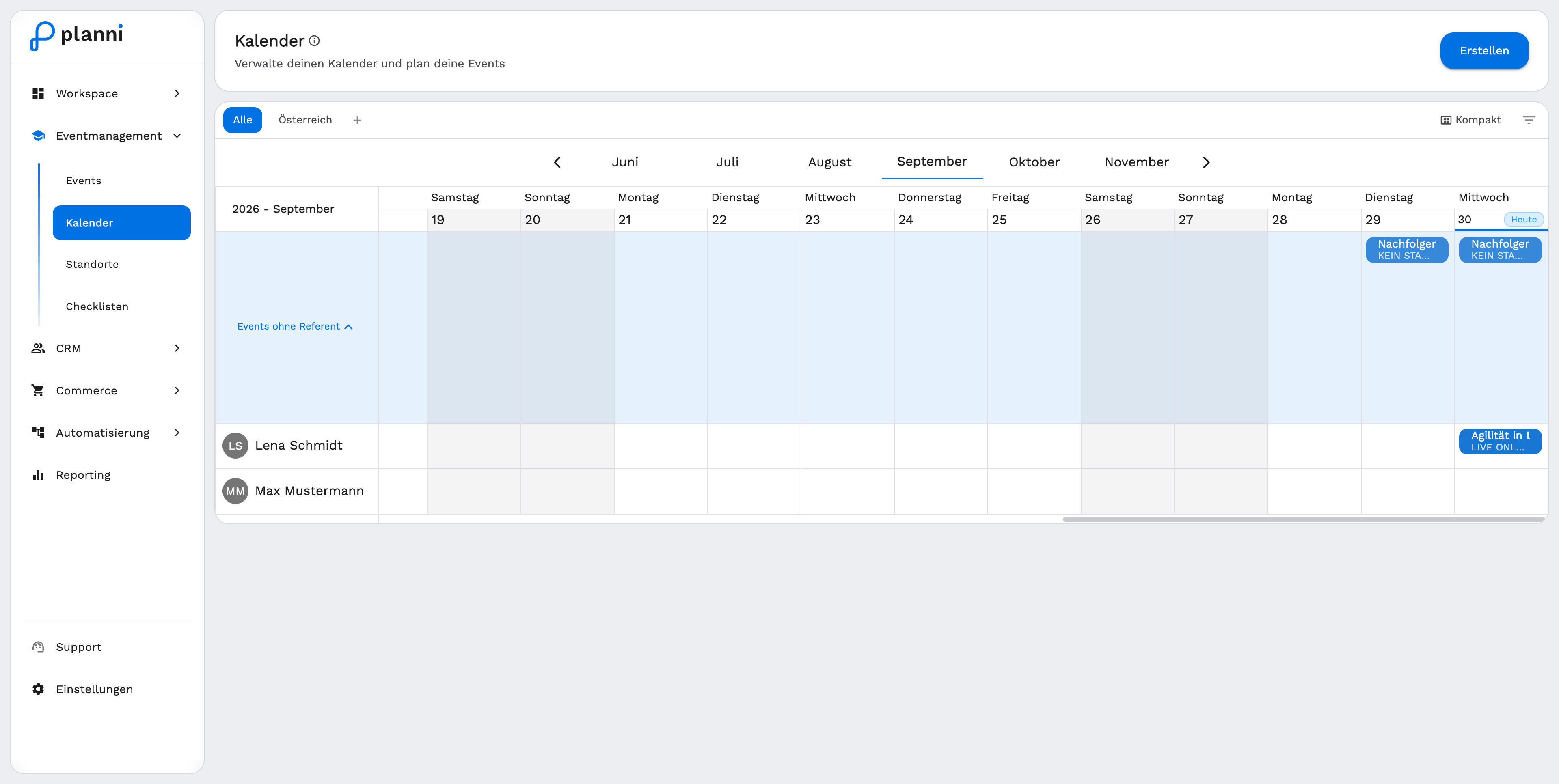
Statt eines klassischen Monatskalenders sehen Sie eine Zeitleiste: eine Zeile pro Benutzer, darin liegen dessen Module und Kalendereinträge. Module ohne zugeordneten Referenten erscheinen gesammelt und aufklappbar in der Zeile Events ohne Referent. Jede Event-Kachel zeigt Name und Ort, ihre Farbe kommt von der Kalenderfarbe des Produkts. Wochenenden sind grau hinterlegt, der heutige Tag ist markiert.
Ansicht verdichten
Über den Schalter Kompakt oben verkleinern Sie die Zeilen, wenn Sie mit vielen Benutzern gleichzeitig arbeiten und mehr auf einen Blick sehen wollen.
Ansichten und Filter
Gespeicherte Ansichten
Über den Ansichten-Tabs (Alle, eigene gespeicherte Ansichten und +) wechseln Sie zwischen unterschiedlichen Zusammenstellungen von Filtern. Über das Filter-Symbol öffnen Sie das Panel Ansicht, stellen Filter und Darstellung ein und übernehmen sie mit Als neue Ansicht speichern dauerhaft.
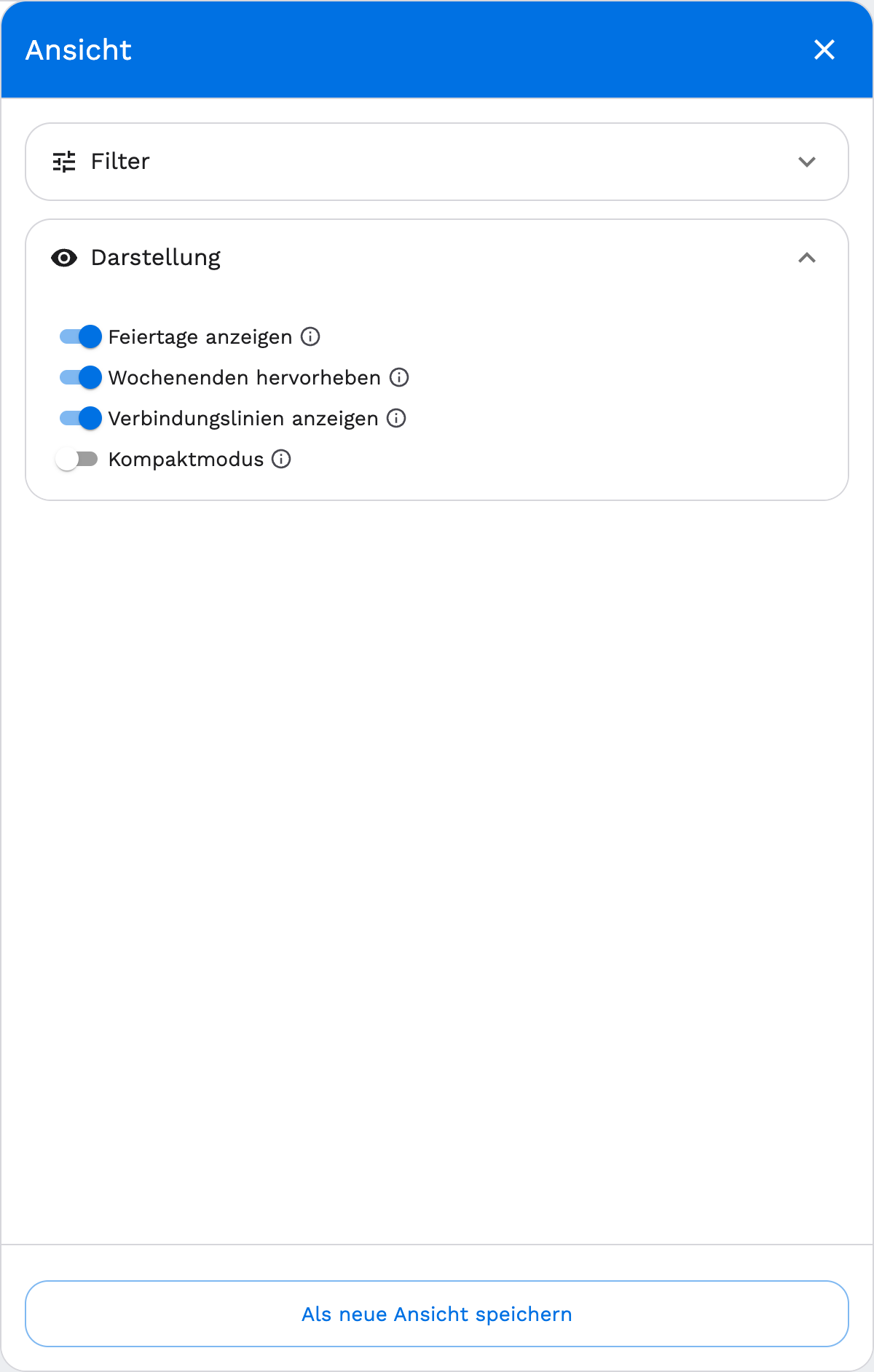
Im Panel stehen zwei Bereiche zur Verfügung:
- Filter: Benutzer, Produkt, Event-Modul-Status und Kalendertyp. Kalendertypen legen Sie unter Kalendertypen an.
- Darstellung: Feiertage anzeigen, Wochenenden hervorheben, Verbindungslinien anzeigen (zwischen geteilten Modulen, die mehreren Trainern zugewiesen sind) und Kompaktmodus.
Einträge anlegen
Event oder Kalendereintrag
Klicken Sie oben im Kalender auf "Erstellen". planni fragt, was Sie anlegen möchten.
Wählen Sie "Event", um ein neues Event mit Modulen anzulegen, so wie unter Event erstellen beschrieben.
Wählen Sie stattdessen "Kalendereintrag", um Urlaub, Krankheit oder eine andere Abwesenheit eines Benutzers einzutragen. Ein Kalendereintrag ist kein Event und erscheint nicht im Buchungs-Widget.
Einen Kalendereintrag bearbeiten oder löschen
Öffnen Sie den Eintrag direkt im Kalender, um Zeitraum oder Benutzer zu ändern, oder löschen Sie ihn über das Aktionsmenü, wenn eine Abwesenheit entfällt.