Checklisten
Checklisten-Vorlagen erstellen, die Events automatisch mitbekommen, und Punkte im Event abarbeiten.
Ziel
Checklisten helfen Ihnen, wiederkehrende Aufgaben rund um ein Event nicht zu vergessen, etwa "Unterlagen verschickt?" oder "Hotel bestätigt?". Sie legen eine Checklisten-Vorlage einmal an und ordnen sie einem oder mehreren Produkten zu. Jedes Event, das aus einem dieser Produkte entsteht, bekommt die Punkte automatisch.
Checklisten-Vorlagen verwalten
Die Checklisten-Seite
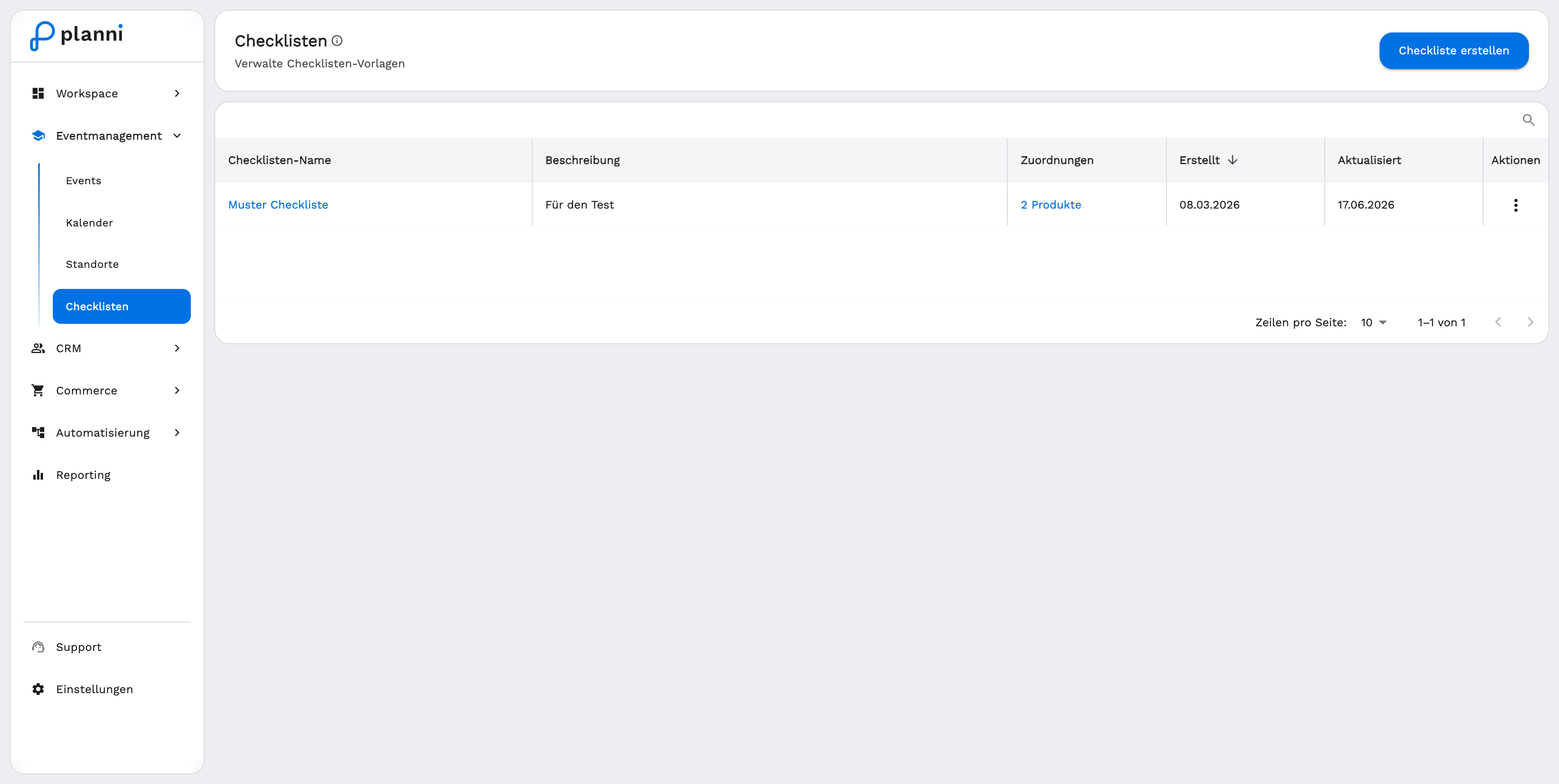
Öffnen Sie Checklisten im Menü Eventmanagement. Die Tabelle zeigt Ihre Vorlagen mit Checklisten-Name, Beschreibung, Zuordnungen (z. B. "2 Produkte"), Erstellt, Aktualisiert und Aktionen.
Eine Vorlage anlegen
Klicken Sie auf "Checkliste erstellen".
Vergeben Sie einen Checklisten-Namen und optional eine Beschreibung.
Fügen Sie die Checklisten-Punkte hinzu. Mindestens ein Punkt ist erforderlich, die Reihenfolge lässt sich per Drag-and-drop anpassen.
Ordnen Sie die Checkliste einem oder mehreren Produkten zu, damit sie automatisch in deren Events erscheint, und speichern Sie mit Checkliste erstellen.
Über das Aktionsmenü einer Vorlage stehen außerdem Bearbeiten, Duplizieren und Löschen zur Verfügung.
Ändern Sie später die Produkt-Zuordnung einer Vorlage, bietet Ihnen planni an, die Änderung auf bestehende Events zu übertragen. Bereits abgesagte oder abgeschlossene Events bleiben davon unberührt.
Die Checkliste im Event
Automatisch oder manuell laden
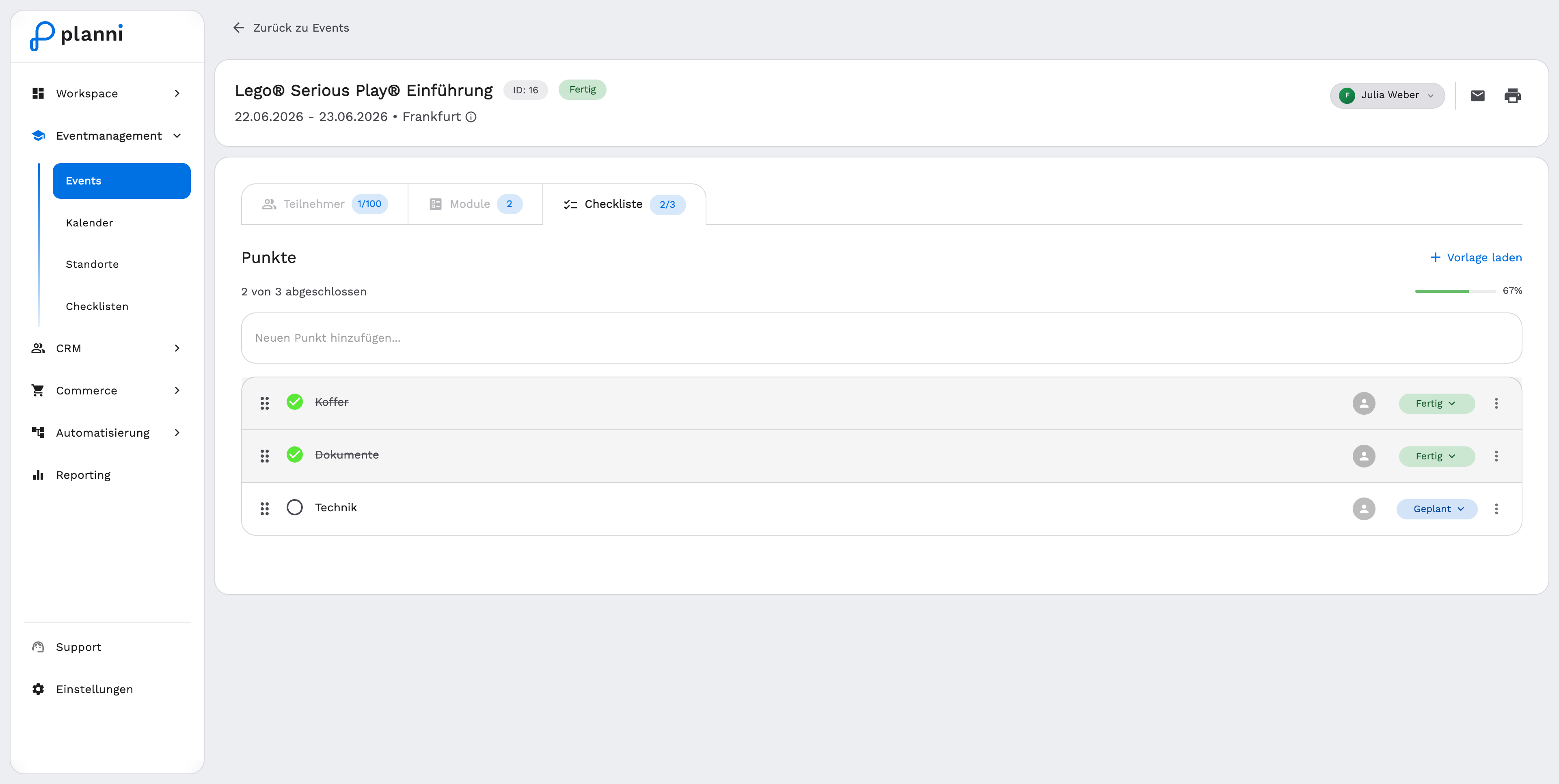
Ist dem Produkt eines Events eine Checkliste zugeordnet, erscheinen ihre Punkte beim Anlegen automatisch im Tab Checkliste des Events. Zusätzlich können Sie dort jederzeit über Vorlage laden aus allen vorhandenen Checklisten-Vorlagen weitere auswählen und ihre Punkte übernehmen, unabhängig vom zugeordneten Produkt.
Punkte abarbeiten
Haken Sie einen Punkt über den Kreis links ab. Der Fortschrittsbalken und die Anzeige "x von y abgeschlossen" aktualisieren sich sofort.
Weisen Sie bei Bedarf eine Person zu, indem Sie auf das Personen-Symbol des Punkts klicken und einen Benutzer suchen. Ein Punkt lässt sich jeweils einer Person zuweisen.
Ändern Sie den Status über den Status-Chip, falls ein Punkt mehr als nur "erledigt" oder "offen" braucht: Geplant, In Arbeit oder Fertig.
Der Status eines Checklisten-Punkts (Geplant, In Arbeit, Fertig) ist unabhängig vom Status des Events oder Moduls, auch wenn die Bezeichnung "Geplant" gleich lautet.
Neuen Punkt hinzufügen
Über das Eingabefeld "Neuen Punkt hinzufügen" am Ende der Liste ergänzen Sie einzelne Punkte direkt im Event, unabhängig von jeder Vorlage.