Module verwalten
Termine eines Events bearbeiten, absagen oder wieder einplanen.
Module in der Detailansicht
Wo Sie Module finden
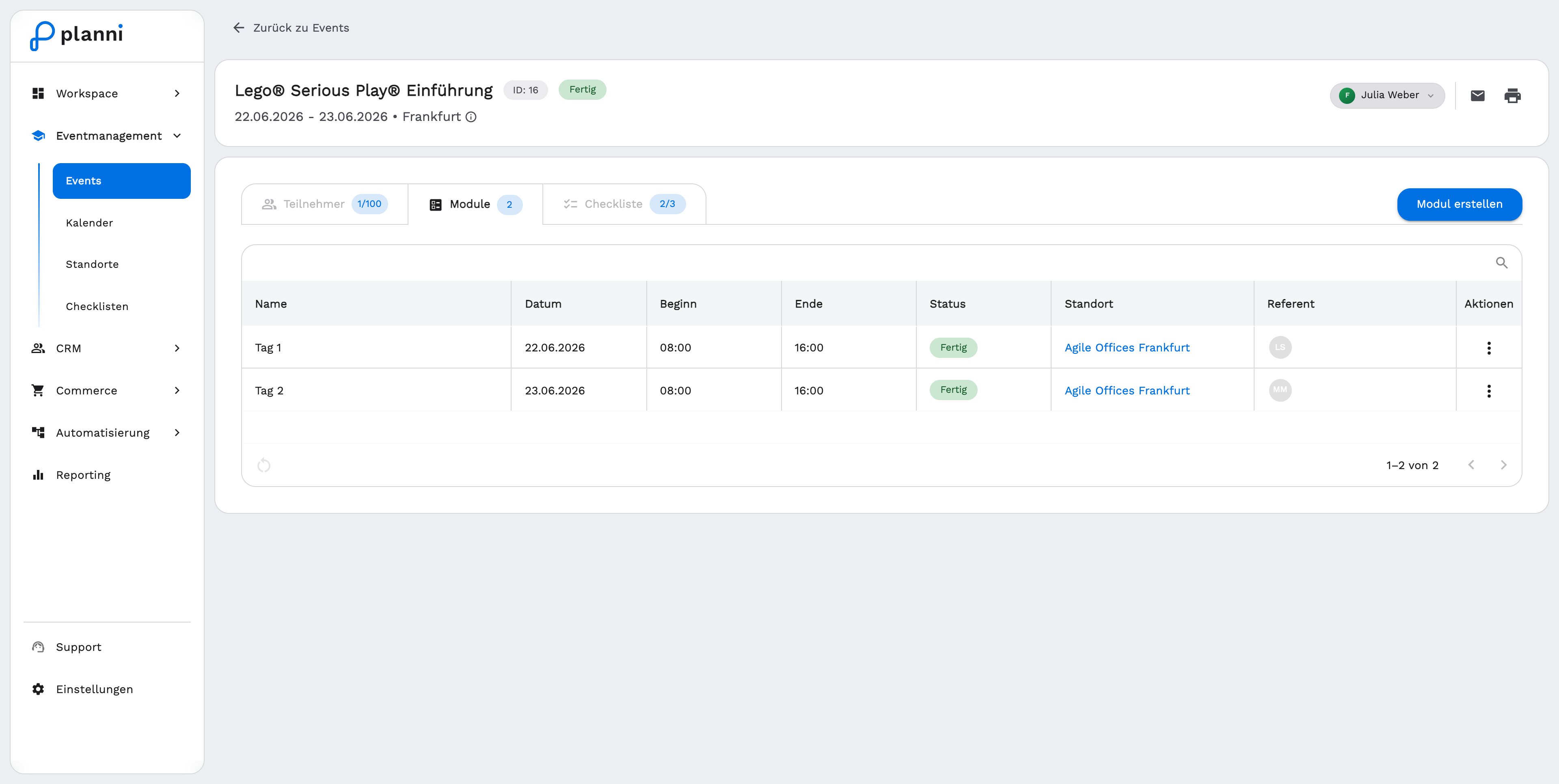
Öffnen Sie das Event und wechseln Sie zum Tab Module. Dort sehen Sie alle Termine des Events als Tabelle mit Name, Datum, Startzeit, Endzeit, Status, Standort, Referent und Aktionen. Über Modul erstellen oben rechts fügen Sie einen weiteren Termin hinzu.
Ein Modul bearbeiten
Klicken Sie in der Modultabelle auf das Drei-Punkte-Menü der gewünschten Zeile und wählen Sie Bearbeiten. Alternativ öffnen Sie das Modul direkt per Klick auf die Zeile.
Passen Sie Titel, Datum, Startzeit und Endzeit an. Alle vier Felder sind Pflichtfelder.
Wählen Sie den Standort über das Suchfeld. Der Standort ist optional, Sie können ein Modul also auch ohne festen Ort speichern und später ergänzen.
Ordnen Sie einen oder mehrere Referenten zu. Das Feld erlaubt Mehrfachauswahl, weil ein Modul auch von mehreren Personen gemeinsam betreut werden kann.
Speichern Sie die Änderung.
Direkt in der Tabelle ändern
Für Standort und Referenten müssen Sie den Dialog nicht immer öffnen: Klicken Sie in der Modultabelle direkt auf den Eintrag in der Spalte Standort oder Referent, um ihn inline zu ändern. Das ist der schnellere Weg, wenn Sie nur eine einzelne Zuordnung korrigieren möchten.
Modulstatus und Aktionen
Die Status im Überblick
| Status | Bedeutung |
|---|---|
| Entwurf | Modul eines Events, das noch nicht veröffentlicht ist. |
| Geplant | Termin liegt in der Zukunft. |
| In Durchführung | Der Termin läuft gerade. |
| Fertig | Der Termin ist vorbei. |
| Abgesagt | Sie haben das Modul aktiv abgesagt. |
Ein Modul, das heute stattfindet, wird in der Tabelle zusätzlich mit "Heute" hervorgehoben.
Bearbeiten, absagen, duplizieren
Über das Drei-Punkte-Menü stehen je nach Zustand des Moduls diese Aktionen bereit:
- Bearbeiten: öffnet den Bearbeitungsdialog.
- Veröffentlichen / Zurückziehen: nimmt ein einzelnes Modul aus dem Buchungs-Widget heraus oder stellt es wieder ein, unabhängig vom Status des übergeordneten Events.
- Duplizieren: legt eine Kopie des Moduls an.
- Absagen: markiert das Modul als abgesagt, ohne es zu löschen.
- Wieder einplanen: macht eine Absage rückgängig, sofern der Termin noch in der Zukunft liegt. Das Modul erhält wieder seinen regulären Status.
- Löschen: entfernt das Modul dauerhaft. Das ist in der Regel nur möglich, solange das Event im Entwurf ist oder das Modul bereits abgesagt wurde.
Ein Modul, das gerade läuft (In Durchführung), oder ein Event, das bereits abgeschlossen (Fertig) ist, lässt sich nicht mehr bearbeiten. Ein abgesagtes Modul lässt sich erst nach dem Wiedereinplanen erneut bearbeiten.