Rechnungen (Beta)
Rechnungen aus einer Bestellung oder frei erstellen, fertigstellen, korrigieren und stornieren.
Bevor Sie anfangen
Was Rechnungen in planni sind
Unter Commerce → Rechnungen (mit Beta-Kennzeichnung) stellen Sie Rechnungen zu Ihren Bestellungen aus, oder legen eine Rechnung ganz frei an. Layout, Firmendaten, Bankverbindung und Zahlungsziele gelten einmal für Ihr ganzes Unternehmen und werden unter Unternehmenseinstellungen gepflegt, dieser Tab ist Super-Admins vorbehalten.
Was Sie vorher brauchen
Nichts zwingend für eine individuelle Rechnung. Für eine Rechnung zu einer Bestellung brauchen Sie eine bestehende Bestellung, siehe Eine Bestellung verstehen.
Die Rechnungsliste lesen
Was Sie dort sehen
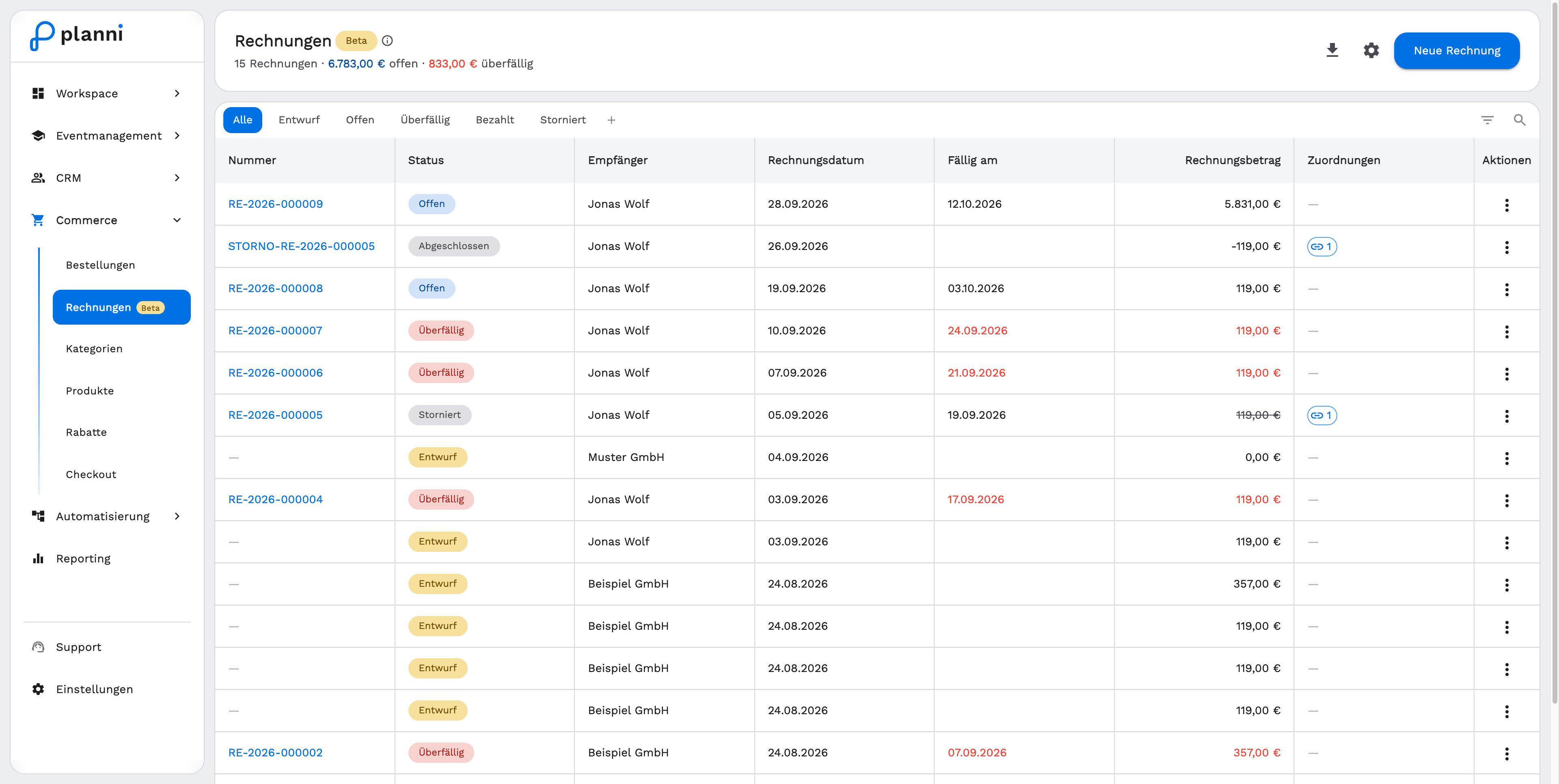
Die Kopfzeile zeigt die Gesamtzahl der Rechnungen sowie die Summe der offenen und der überfälligen Beträge. Tabs filtern nach Alle, Entwurf, Offen, Überfällig, Bezahlt und Storniert, eigene Ansichten legen Sie über + an. Die Tabelle zeigt Nummer, Status, Empfänger, Rechnungsdatum, Fällig am, Rechnungsbetrag, Zuordnungen und Aktionen. Ein Entwurf hat noch keine Nummer.
PDF-Export und Einstellungen
Über das Download-Symbol oben exportieren Sie mehrere Rechnungen als PDF für einen Zeitraum (Von/Bis, maximal 366 Tage). Das Zahnrad-Symbol führt zu den Rechnungseinstellungen unter Unternehmenseinstellungen.
Eine Rechnung erstellen
Schritt für Schritt
Klicken Sie auf Neue Rechnung und wählen Sie den Typ: Individuelle Rechnung (Empfänger, Artikel und Konditionen frei zusammenstellen) oder Auf Basis von Bestellung (Empfänger, Artikel und Preise werden aus einer Bestellung übernommen).
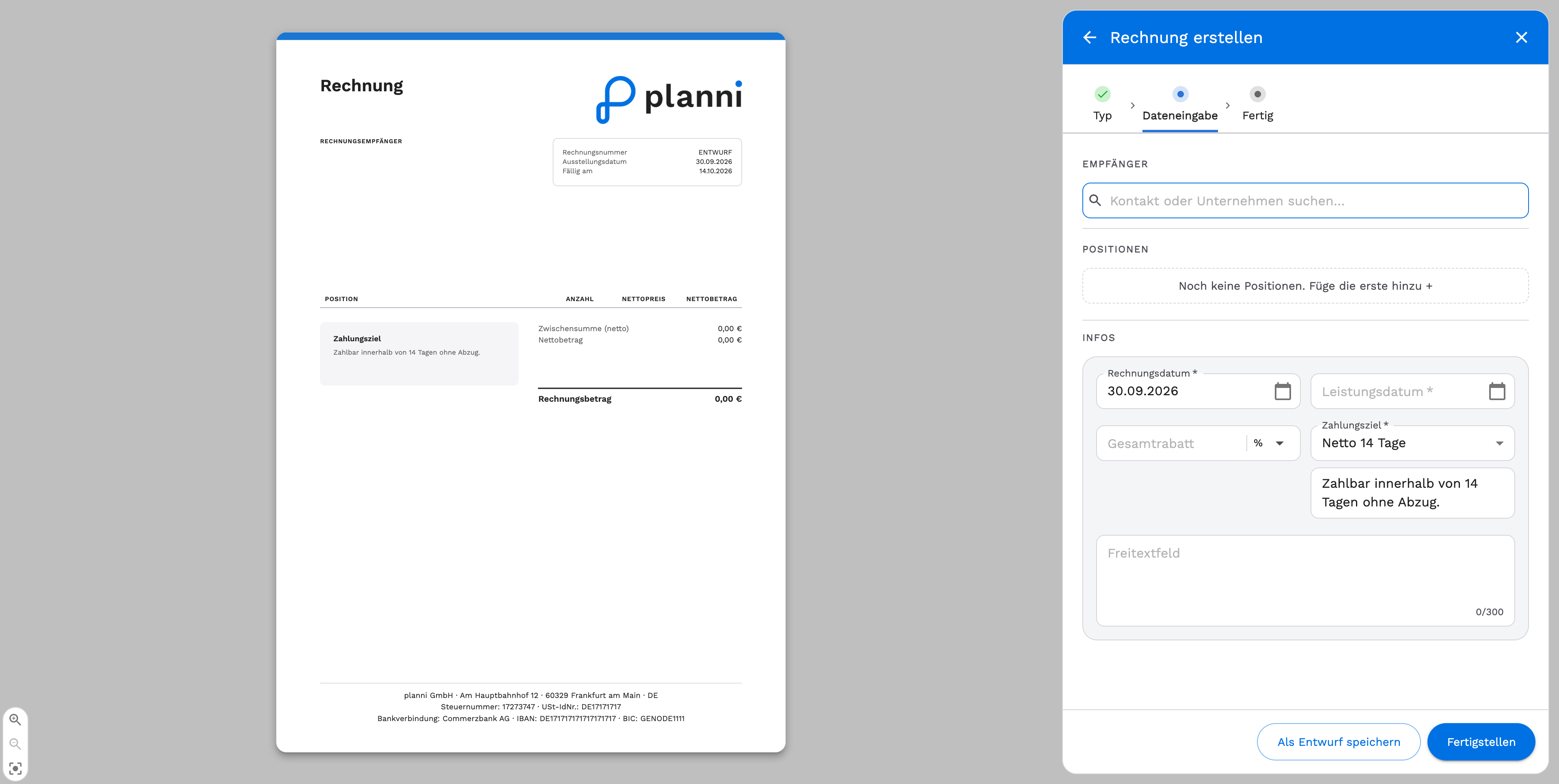
Füllen Sie die Dateneingabe aus. Suchen Sie den Empfänger (Kontakt oder Unternehmen) oder legen Sie direkt einen neuen an. Fügen Sie Positionen hinzu. Unter Infos setzen Sie Rechnungsdatum, Leistungsdatum, optional einen Gesamtrabatt in Prozent oder Euro, ein Zahlungsziel (z. B. Netto 14 Tage, der zugehörige Text erscheint automatisch auf der Rechnung) und optional ein Freitextfeld. Links sehen Sie währenddessen die Live-Vorschau des PDFs.
Speichern Sie als Entwurf, oder stellen Sie fertig. Ein Entwurf lässt sich beliebig weiterbearbeiten oder löschen. Fertigstellen vergibt die Rechnungsnummer (Format RE-JJJJ-NNNNNN) und schließt die Rechnung ab.
Eine Rechnung erstellen Sie außerdem direkt aus der Bestellung heraus (Bereich Rechnungen, + Erstellen), vom Kontakt oder vom Unternehmen aus.
Ergebnis
Was beim Fertigstellen passiert
Eine fertiggestellte Rechnung erhält ihre Nummer und wird aus rechtlichen Gründen unveränderlich, das lässt sich nicht rückgängig machen. Direkt danach bieten Ihnen Herunterladen und Versenden an, die Rechnung als PDF zu laden oder per E-Mail zu verschicken, Sie können das Fenster auch einfach schließen und später erneut darauf zugreifen.
Eine fertiggestellte Rechnung ändern
Eine fertiggestellte Rechnung lässt sich nicht mehr direkt bearbeiten, das Dokument selbst bleibt aus rechtlichen Gründen unverändert stehen. Zwei Aktionen stehen stattdessen zur Verfügung:
| Aktion | Was passiert |
|---|---|
| Bearbeiten | Startet die Korrektur: Die Rechnung wird storniert und erhält automatisch eine Storno-Rechnung (Gutschrift), ihre eigenen Daten bleiben dabei unverändert als Beleg erhalten. Aus denselben Angaben legt planni eine neue Entwurfs-Rechnung an, die Sie wie gewohnt bearbeiten und fertigstellen, sie erhält dabei eine eigene, neue Rechnungsnummer. Nur möglich bei fertiggestellten oder versendeten Rechnungen, die noch nicht durch eine neuere Version ersetzt wurden, und nicht bei Storno-Rechnungen selbst. |
| Stornieren | Die Rechnung wird storniert, planni erstellt automatisch eine Storno-Rechnung, ohne eine neue Entwurfs-Rechnung anzulegen. War die Rechnung mit einer Bestellung verknüpft, können Sie wählen, ob diese Bestellung ebenfalls storniert wird. |
Stolpersteine
Ein Entwurf lässt sich nicht stornieren
Das ist so vorgesehen: Entwürfe werden gelöscht statt storniert, weil sie noch keine Rechnungsnummer haben.
Eine fertiggestellte Rechnung soll geändert werden
Den Inhalt direkt ändern geht nicht mehr, nutzen Sie stattdessen den Button Bearbeiten in der Detailansicht. Er storniert die Rechnung, erstellt automatisch eine Storno-Rechnung und öffnet eine neue, bearbeitbare Entwurfs-Rechnung mit denselben Angaben. Die ursprüngliche Rechnung bleibt als Beleg unverändert erhalten.
Ich sehe den Tab Rechnungen unter Unternehmenseinstellungen nicht
Dieser Tab ist Super-Admins vorbehalten. Mit einer anderen Rolle sehen Sie ihn nicht.