Unternehmenseinstellungen
Unternehmensdaten einsehen, Bestellnummern konfigurieren und, als Super-Admin, die Rechnungseinstellungen pflegen.
Ziel
Sie finden und pflegen die Einstellungen, die für Ihre ganze Organisation gelten: Unternehmensdaten, das Muster für Bestellnummern, die Links im Checkout und, sofern Sie Super-Admin sind, die Rechnungseinstellungen.
Voraussetzungen
Änderungen an den Unternehmenseinstellungen wirken sich auf die ganze Organisation aus. Sprechen Sie sich im Team ab, bevor Sie etwas anpassen, besonders beim Bestellnummern-Muster.
Die Unternehmenseinstellungen öffnen
Öffnen Sie Einstellungen → Unternehmen. Die Seite "Unternehmenseinstellungen" hat die Tabs Allgemein, Bestellungen und, nur für Super-Admins, Rechnungen.
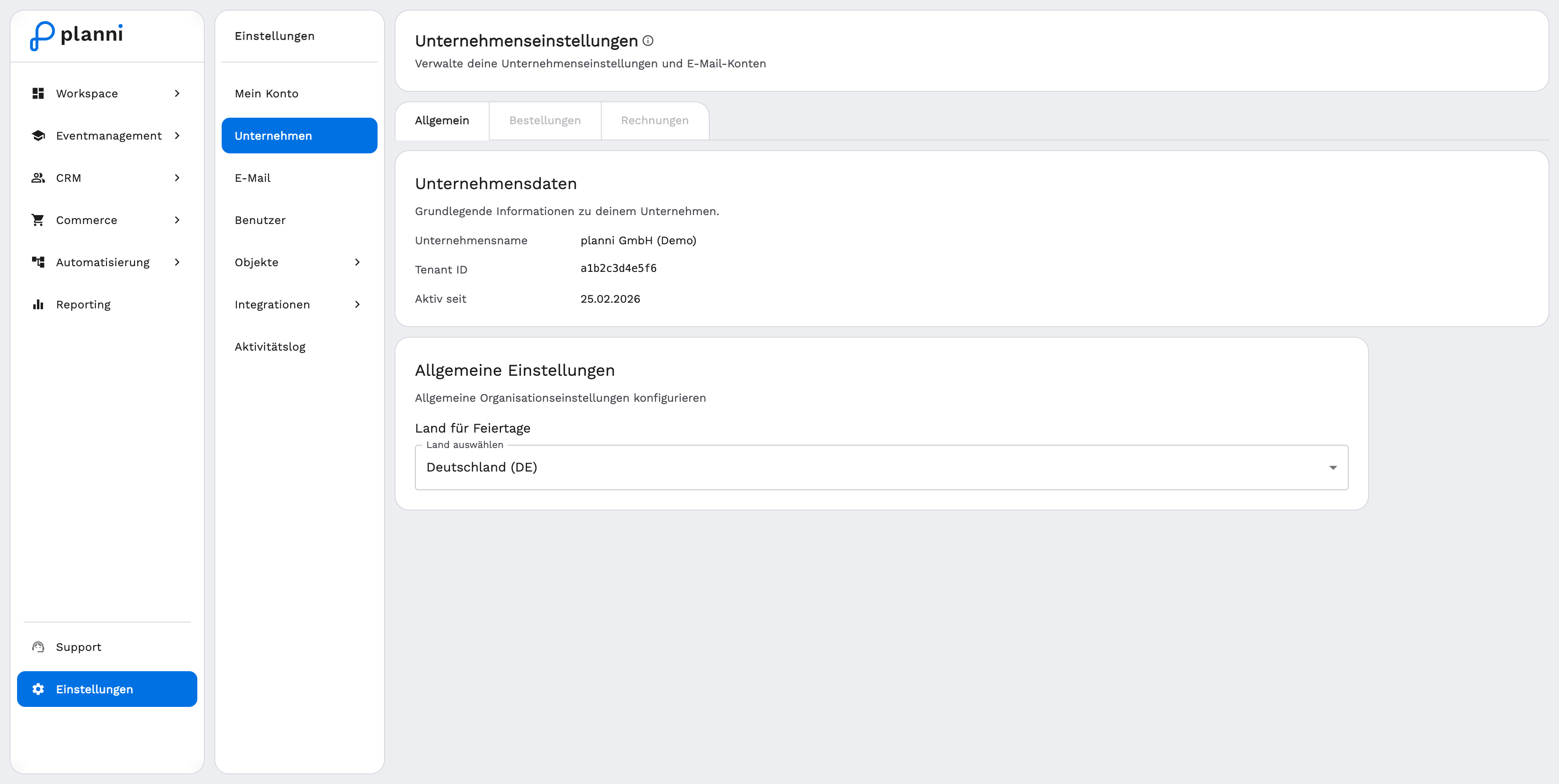
Tab "Allgemein"
Unternehmensdaten
Im Bereich Unternehmensdaten sehen Sie den Namen Ihrer Organisation und weitere Stammdaten. Unter Allgemeine Einstellungen legen Sie das Land für Feiertage fest. Zur Auswahl steht eine umfangreiche Länderliste, nicht nur Deutschland, Österreich und die Schweiz. Damit weiß planni, welches Land für gesetzliche Feiertage im Kalender herangezogen wird. Bei manchen Ländern erscheint danach zusätzlich eine Region für Feiertage, wenn es dort regionale Feiertage gibt, zum Beispiel je Bundesland.
Tab "Bestellungen"
Bestellnummern-Muster
Öffnen Sie den Tab "Bestellungen" in den Unternehmenseinstellungen.
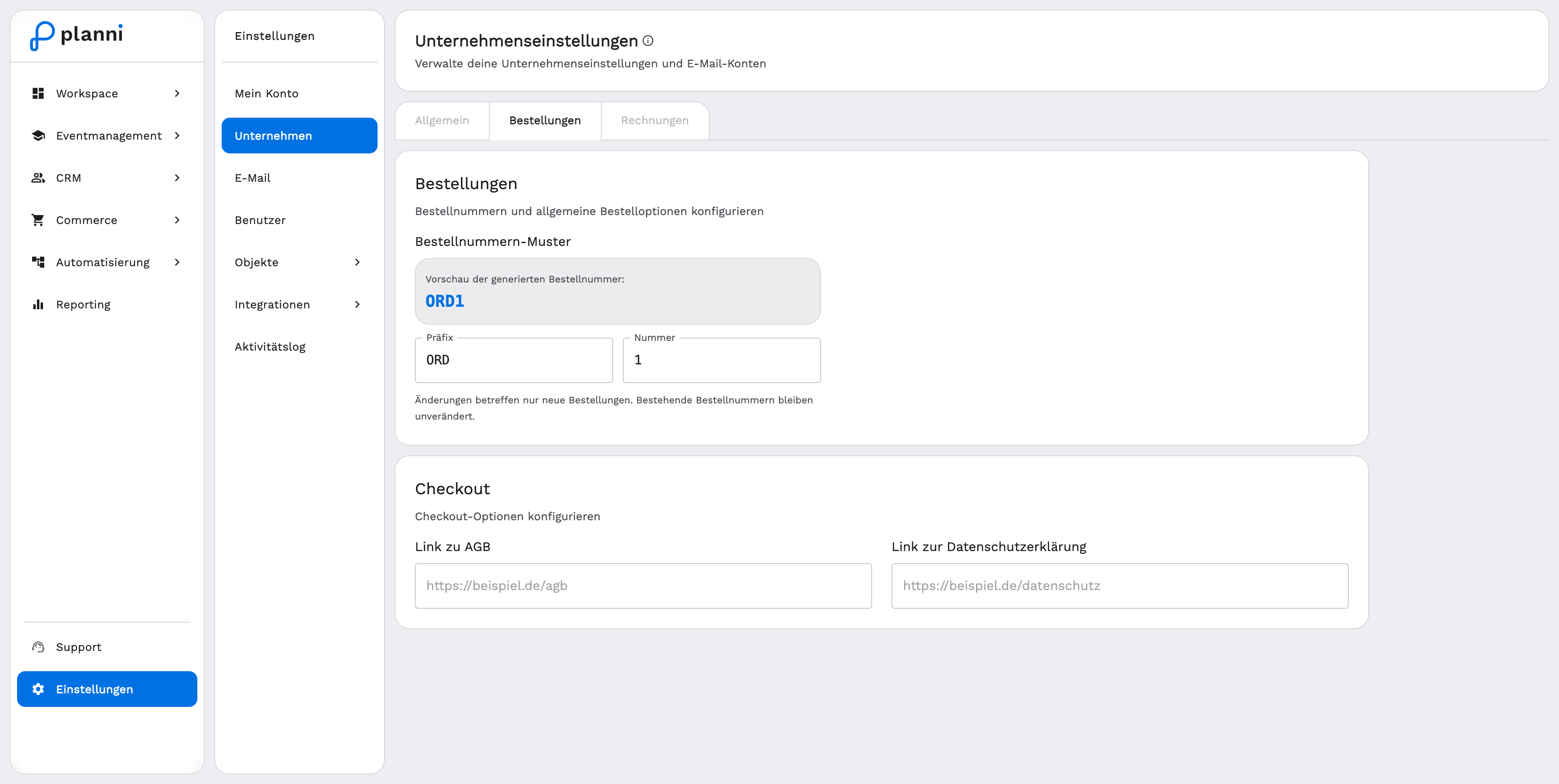
Tragen Sie ein Präfix ein, zum Beispiel ORD. Es wird jeder neuen Bestellnummer vorangestellt.
Legen Sie die Startnummer fest. Die Anzahl der Ziffern, die Sie eingeben, bestimmt die Mindestlänge der laufenden Nummer, zum Beispiel führt 000001 zu sechsstelligen Nummern.
Eine Vorschau zeigt sofort, wie die nächste Bestellnummer aussehen wird, zum Beispiel ORD000001.
Änderungen am Bestellnummern-Muster betreffen nur neue Bestellungen. Bereits vergebene Bestellnummern bleiben unverändert.
Checkout-Links
Im selben Tab hinterlegen Sie zwei Links, die im Checkout Ihrer Website angezeigt werden: den Link zu den AGB und den Link zur Datenschutzerklärung. Beide Felder erwarten eine vollständige URL, zum Beispiel https://ihre-domain.de/agb.
Tab "Rechnungen" (nur Super-Admins)
Was dort eingerichtet wird
Nur Benutzer mit der Rolle Super-Admin sehen den Tab Rechnungen. Dort pflegen Sie die Firmendaten für Rechnungen (Firmenname, Adresse, Steuernummer, USt-IdNr.), die Bankverbindung, Logo und Akzentfarbe für das Rechnungslayout, die verfügbaren Zahlungsziele und das Nummernmuster für Rechnungen.
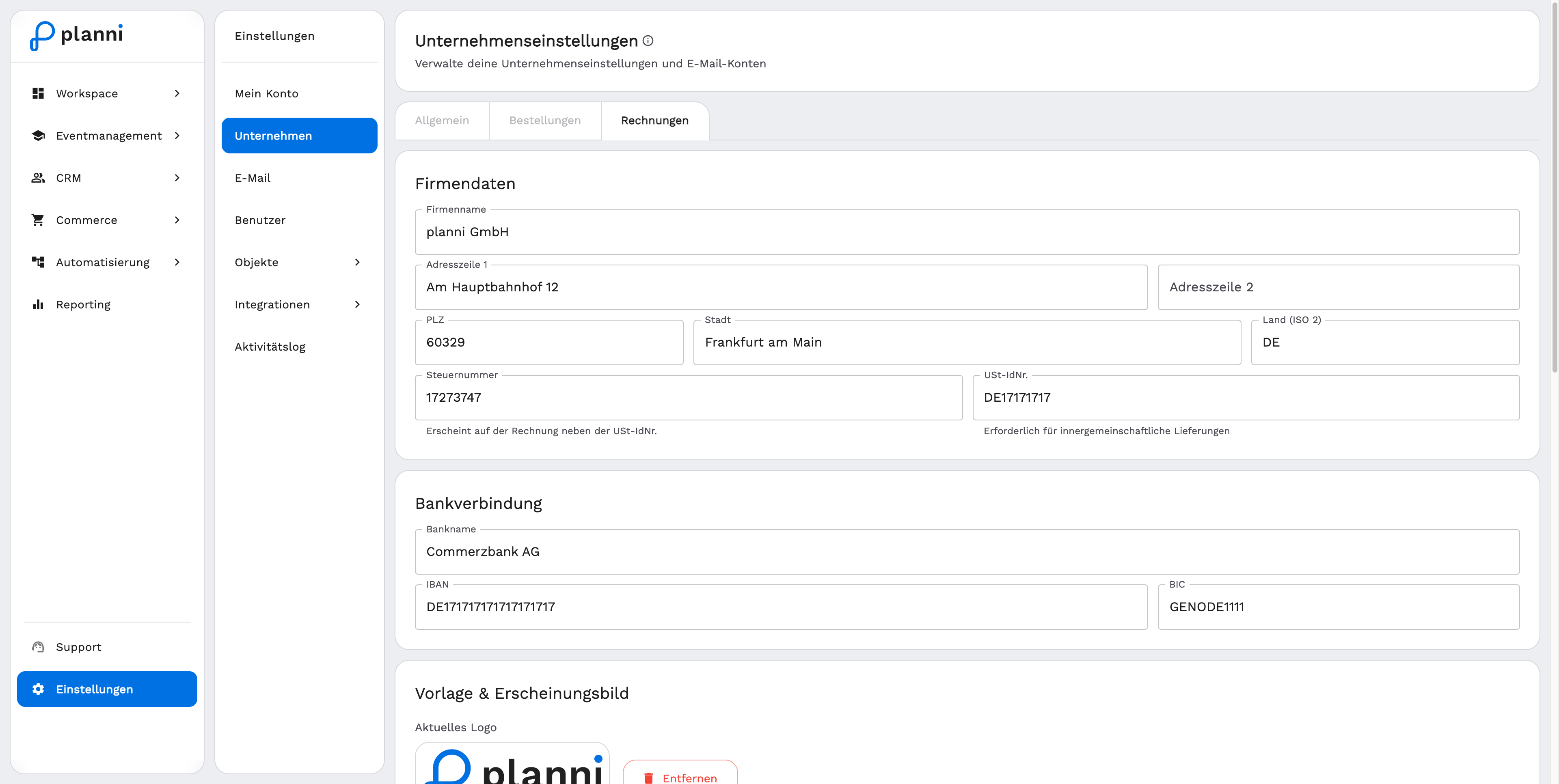
Details zu den einzelnen Feldern finden Sie im Artikel Rechnungen.
Ergebnis
Ihre Unternehmensdaten, das Bestellnummern-Muster und die Checkout-Links gelten sofort für neue Bestellungen. Als Super-Admin haben Sie zusätzlich die Rechnungseinstellungen im Griff.
Stolpersteine
Die Startnummer lässt sich nicht speichern
Das Feld für die Startnummer akzeptiert nur Ziffern und maximal zehn Stellen. Buchstaben oder Sonderzeichen werden automatisch entfernt.
Der Tab "Rechnungen" fehlt
Dieser Tab ist Super-Admins vorbehalten. Wenden Sie sich an einen Super-Admin in Ihrer Organisation, wenn Sie dort etwas ändern müssen.