Benutzerdefinierte Felder
Eigene Felder für Kontakte und Bestellungen anlegen und im Checkout verwenden.
Ziel
Sie legen ein eigenes Feld an, das planni zusätzlich zu den Standardfeldern für Kontakte oder Bestellungen anzeigt, zum Beispiel für eine interne Kostenstelle oder ein Zertifikat.
Voraussetzungen
Keine, Sie können jederzeit ein neues Feld anlegen.
Ein Feld anlegen
Öffnen Sie Einstellungen → Objekte → Kontakte (oder → Bestellungen, wenn das Feld nur an einer Bestellung hängen soll).
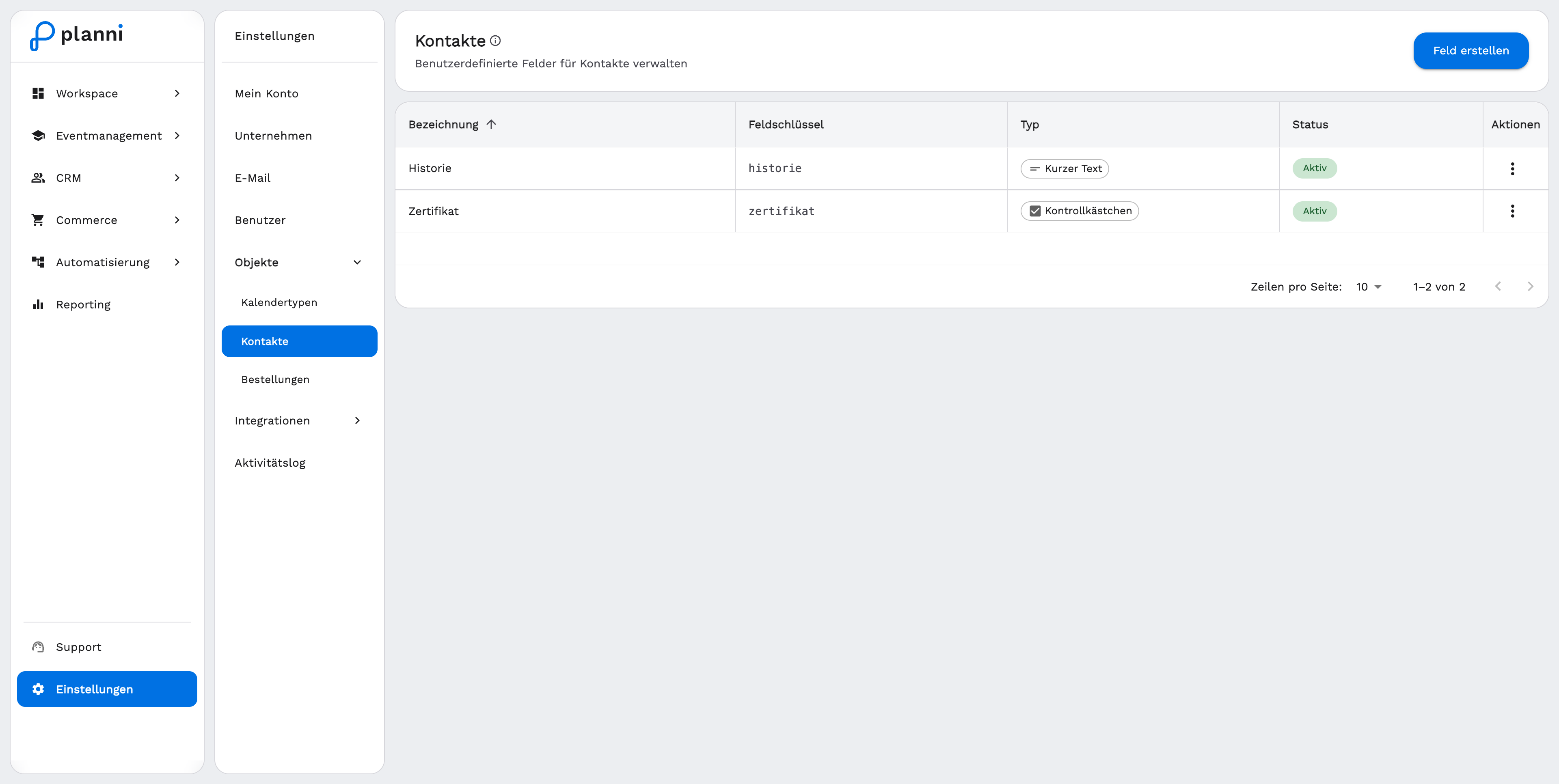
Klicken Sie auf Feld erstellen und tragen Sie eine Feldbezeichnung ein, zum Beispiel "Zertifikat".
Wählen Sie den Feldtyp. Zur Auswahl stehen Kurzer Text, Langer Text, Datum, Kontrollkästchen, Mehrere Kontrollkästchen, Optionsfelder, Einfachauswahl, Mehrfachauswahl und Datei-Upload. Bei Auswahlfeldern tragen Sie zusätzlich die möglichen Optionen ein.
Prüfen Sie das Feld in der Vorschau und speichern Sie es.
Ergebnis
Das neue Feld erscheint mit dem daraus abgeleiteten Feldschlüssel in der Liste, zusammen mit Typ und Status. Wo es danach sichtbar wird, hängt vom Objekt ab.
Kontaktfelder und der Checkout
Kontaktfelder zeigt planni im Bereich Kontaktdaten am Kontakt-Detail an. Zusätzlich stehen sie als Formularfeld im Checkout eines Produkts zur Verfügung. Öffnen Sie dazu den Schritt Checkout im Produkt-Assistenten und wählen Sie das Feld unter Teilnehmer Informationen oder Besteller Informationen aus. Dort legen Sie pro Produkt auch fest, ob das Feld im Checkout Pflichtfeld ist.
Bestellungsfelder sind rein intern
Felder aus Objekte → Bestellungen erscheinen anders als Kontaktfelder nicht im Checkout Ihrer Website. Sie sind ausschließlich für die interne Verwaltung gedacht und lassen sich nur auf der Bestell-Detailseite einsehen und befüllen, zum Beispiel für eine Kostenstelle oder die interne Bestellnummer eines Kunden.
Stolpersteine
Ein Feld, das Sie im Checkout als Pflichtfeld markieren, blockiert die Bestellung, solange es leer bleibt. Überlegen Sie bei Feldern, deren Wert erst später vorliegt, zum Beispiel ein Dokument, ob "Pflichtfeld" wirklich sinnvoll ist.
Der Feldtyp lässt sich nach dem Anlegen nicht mehr ändern. Legen Sie im Zweifel lieber ein neues Feld mit dem passenden Typ an, statt ein bestehendes umzubauen.