Kontakt anlegen und pflegen
Stammdaten erfassen und aktuell halten.
Bevor Sie anfangen
Was ein Kontakt in planni ist
Ein Kontakt ist eine Person: ein Ansprechpartner, ein Teilnehmer an einem Event oder jemand, der bei Ihnen bestellt hat. planni vergibt den Kontakttyp nicht manuell, sondern leitet ihn ab und zeigt ihn als Chip im Bereich "Kontaktdaten" an: Sobald eine Person für ein Event angemeldet ist, erhält sie das Label "Teilnehmer", sobald sie eine Bestellung aufgegeben hat, das Label "Besteller". Ein Kontakt kann beides zugleich sein oder auch keins von beiden, dann bleibt die Anzeige leer.
Ein Kontakt kann mit einem oder mehreren Unternehmen verknüpft sein, muss es aber nicht. Wie diese Verknüpfung funktioniert, steht unter Unternehmen und Verknüpfungen.
Was Sie vorher brauchen
Nichts weiter als eine E-Mail-Adresse. Das ist die einzige Pflichtangabe beim Anlegen, alles andere, auch Vor- und Nachname, lässt sich später ergänzen.
Kontakt anlegen
Schritt für Schritt
Öffnen Sie "Kontakte" im CRM-Bereich und klicken Sie oben rechts auf Kontakt erstellen.
Geben Sie die E-Mail-Adresse ein. planni prüft während der Eingabe, ob bereits ein Kontakt mit dieser Adresse existiert.
Ergänzen Sie Vor- und Nachname, falls bekannt. Beide Felder sind optional.
Ordnen Sie optional ein oder mehrere Unternehmen zu. Tippen Sie den Unternehmensnamen in das Suchfeld und wählen Sie aus den Treffern.
Öffnen Sie bei Bedarf den Bereich "Benutzerdefinierte Felder" und füllen Sie die für Kontakte angelegten Zusatzfelder aus. Dieser Bereich erscheint nur, wenn unter Einstellungen mindestens ein solches Feld angelegt wurde, und ist standardmäßig eingeklappt.
Klicken Sie auf Speichern.
Wenn die E-Mail-Adresse schon vergeben ist
Findet planni beim Tippen einen bestehenden Kontakt mit derselben Adresse, erscheint ein Warnhinweis mit einem Link auf diesen Kontakt. Speichern ist dann gesperrt, bis Sie entweder eine andere E-Mail-Adresse eingeben oder den bestehenden Kontakt öffnen und dort weiterarbeiten.
Damit lassen sich Dubletten von vornherein vermeiden: Zwei Kontakte mit derselben E-Mail-Adresse kann es in planni nicht geben.
Nach dem Anlegen
Was Sie jetzt vor sich haben
planni öffnet die Detailseite des Kontakts.
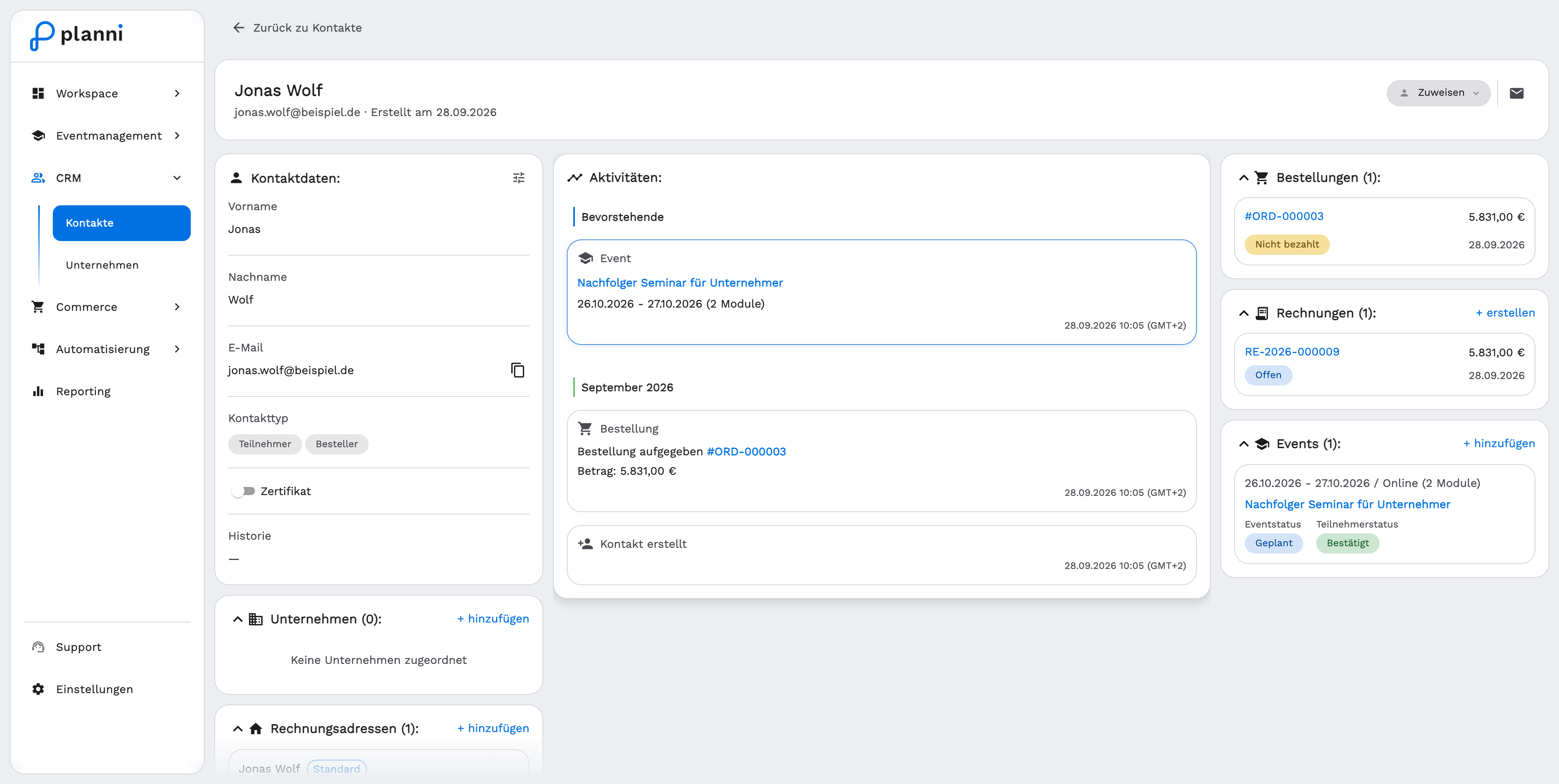
Im Kopf stehen Name sowie E-Mail-Adresse und Erstellungsdatum, rechts daneben Zuweisen (eine verantwortliche Person für diesen Kontakt) und ein Brief-Symbol, um direkt eine E-Mail an den Kontakt zu schreiben.
Links finden Sie die Bereiche "Kontaktdaten", "Unternehmen" (+ hinzufügen) und "Rechnungsadressen" (+ hinzufügen), in der Mitte die Aktivitäten mit bevorstehenden Terminen und einer Timeline (z. B. Event-Anmeldungen, "Kontakt erstellt"), rechts die Bereiche Bestellungen, Rechnungen (+ erstellen) und Events (+ hinzufügen) mit Event- und Teilnehmerstatus.
Stammdaten bearbeiten
Vorname, Nachname und E-Mail-Adresse ändern Sie direkt im Bereich "Kontaktdaten": Klicken Sie auf den Wert, tragen Sie den neuen Wert ein und bestätigen Sie. Jedes Feld wird einzeln gespeichert, ein Klick auf das Kopiersymbol neben der E-Mail-Adresse übernimmt sie in die Zwischenablage.
Der Kontakttyp (Teilnehmer/Besteller) steht direkt darunter und wird, wie oben beschrieben, automatisch ermittelt.
Angezeigte Felder anpassen
Über das Symbol oben rechts im Bereich "Kontaktdaten" (Tooltip "Angezeigte Felder konfigurieren") öffnen Sie das Panel "Felder konfigurieren". Dort ziehen Sie Felder in eine andere Reihenfolge, blenden sie über das Augensymbol ein oder aus, fügen weitere benutzerdefinierte Felder hinzu oder legen ein neues an, und setzen die Ansicht bei Bedarf mit Zurücksetzen auf den Ausgangszustand zurück. Bestätigen Sie mit Fertig.
Sinnvolle nächste Schritte
- Unternehmen zuordnen, wenn der Kontakt zu einem Unternehmen gehört.
- Rechnungsadresse hinterlegen, wenn regelmäßig an eine abweichende Adresse fakturiert wird.
- Den Kontakt über Teilnehmer verwalten zu einem Event anmelden.
Wenn etwas nicht klappt
Ich kann den Kontakt nicht speichern
Meistens liegt es an der Duplikatsprüfung: Die eingegebene E-Mail-Adresse gehört bereits zu einem anderen Kontakt. Öffnen Sie den verlinkten Kontakt über den Warnhinweis, statt einen zweiten anzulegen.
Ich finde den Kontakt nach dem Anlegen nicht mehr
Die Suche in der Kontaktliste durchsucht Vorname, Nachname und E-Mail-Adresse. Näheres dazu steht unter Suchen, sortieren und blättern.