E-Mail einrichten
Postfächer verbinden, das zentrale Postfach konfigurieren und Ihre eigene Signatur festlegen.
Ziel
Sie verbinden ein oder mehrere Postfächer mit planni, legen fest, wie eingehende Nachrichten im Postfach zugewiesen werden, und richten Ihre persönliche E-Mail-Signatur ein.
Voraussetzungen
Für IMAP/SMTP benötigen Sie die Zugangsdaten Ihres E-Mail-Anbieters. Für Microsoft 365 reicht die Anmeldung über den Browser.
Ein Postfach verbinden
Öffnen Sie Einstellungen → E-Mail. Die Seite hat die Tabs Postfächer, Zentrales Postfach, Kategorien und Eigene Signatur.
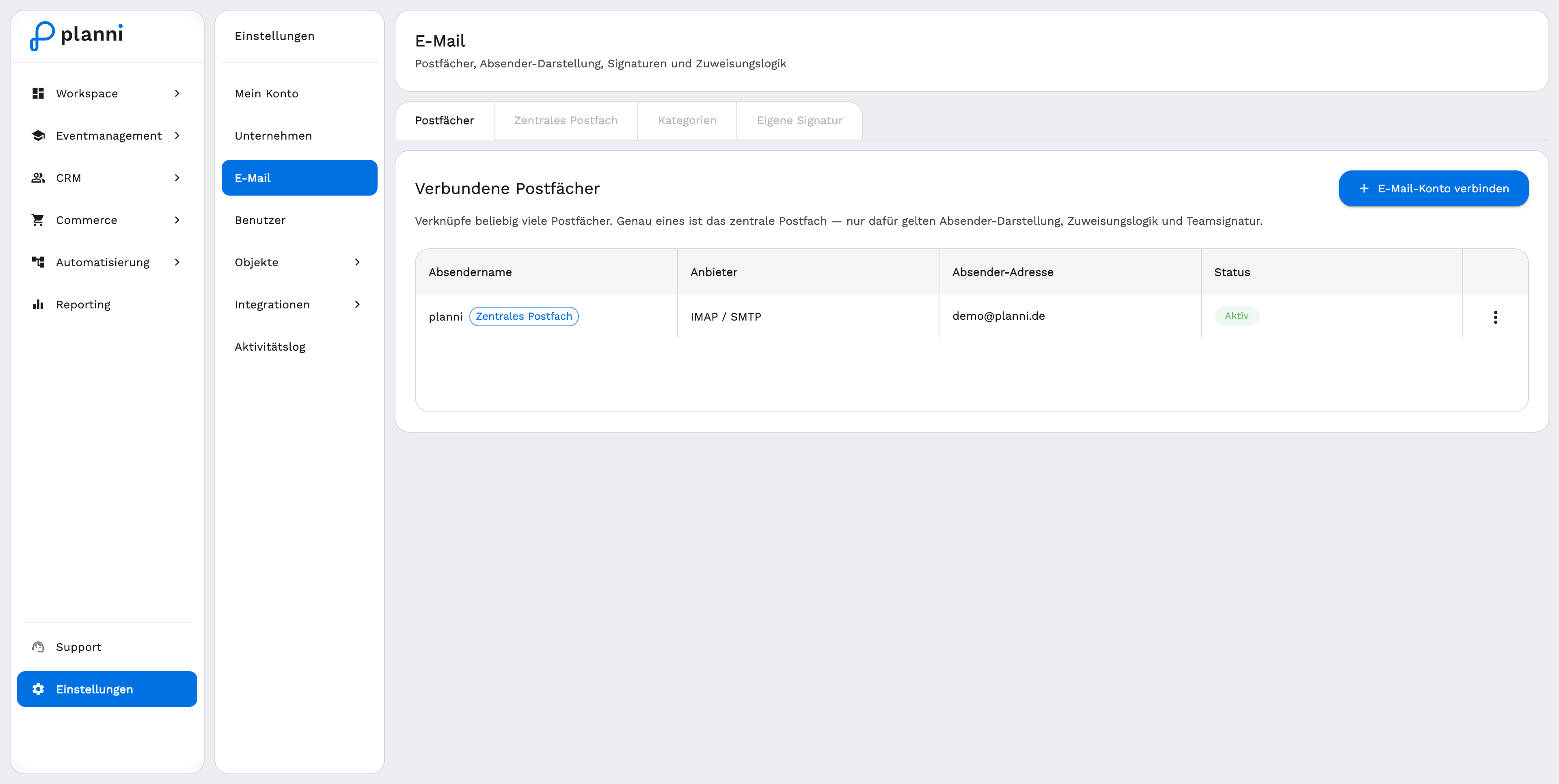
Klicken Sie im Tab "Postfächer" auf "+ E-Mail-Konto verbinden" und wählen Sie einen Anbieter: IMAP / SMTP (funktioniert mit jedem Anbieter) oder Microsoft 365 (Anmeldung über Microsoft OAuth).
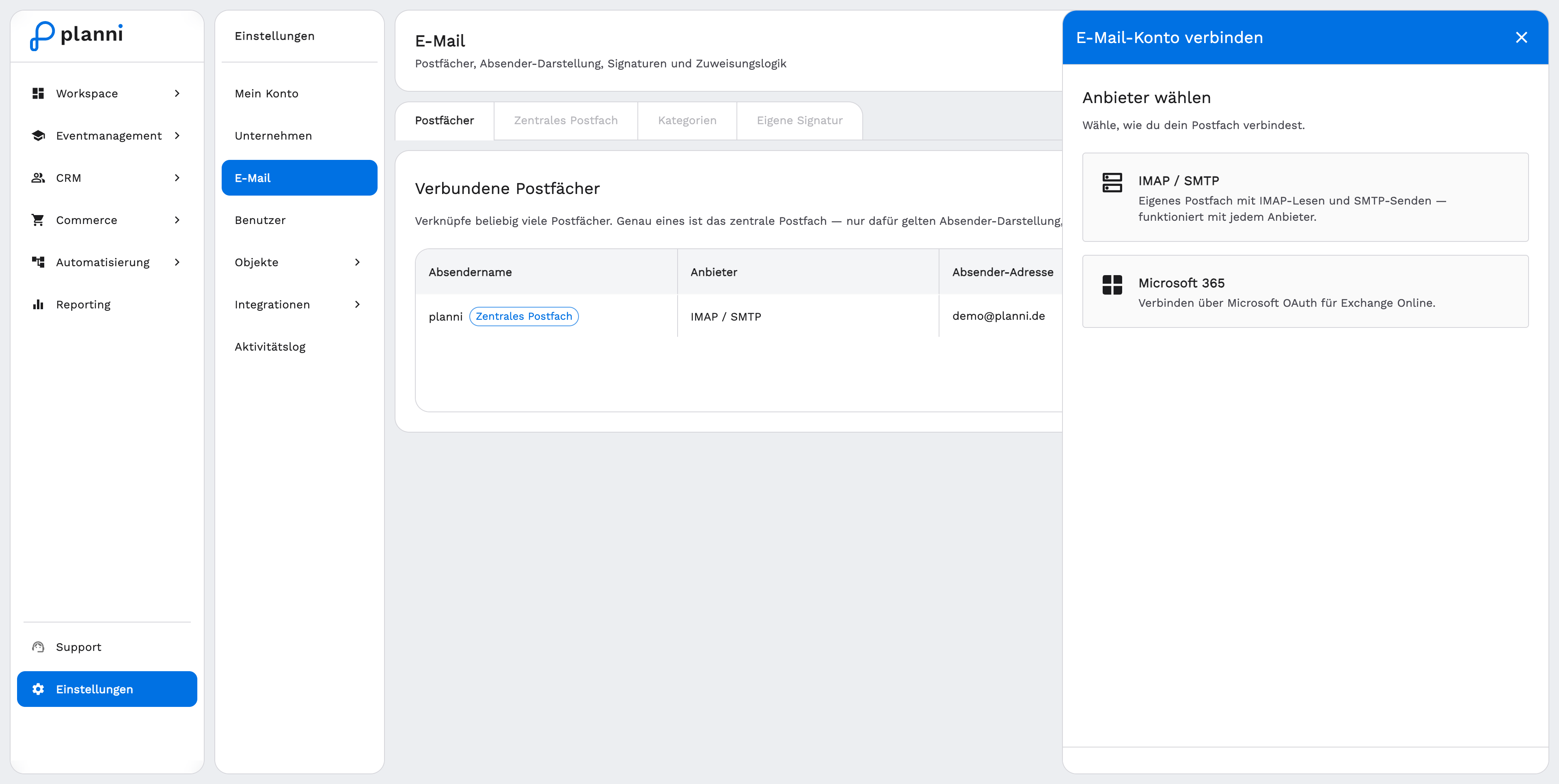
Bei IMAP/SMTP tragen Sie zuerst die Konto-Details ein: Absender-E-Mail, Absendername und optional eine abweichende Antwortadresse. Im nächsten Schritt tragen Sie Host, Port, Benutzername, Passwort und die Verschlüsselung (SSL/TLS oder STARTTLS) für den Posteingangs- (IMAP) und den Postausgangsserver (SMTP) ein. planni versucht, viele dieser Werte anhand Ihrer Absender-Adresse automatisch vorzuschlagen.
Bei Microsoft 365 klicken Sie auf "Mit Microsoft 365 verbinden" und melden sich im folgenden Fenster mit Ihrem Microsoft-Konto an. planni übernimmt Absender-Adresse und Namen automatisch.
Legen Sie bei Bedarf fest, ob dieses Postfach das zentrale Postfach werden soll. Ihr erstes Postfach wird automatisch zum zentralen Postfach.
Das zentrale Postfach konfigurieren
Pro Organisation gibt es genau ein zentrales Postfach. Nur für dieses gelten die folgenden Einstellungen.
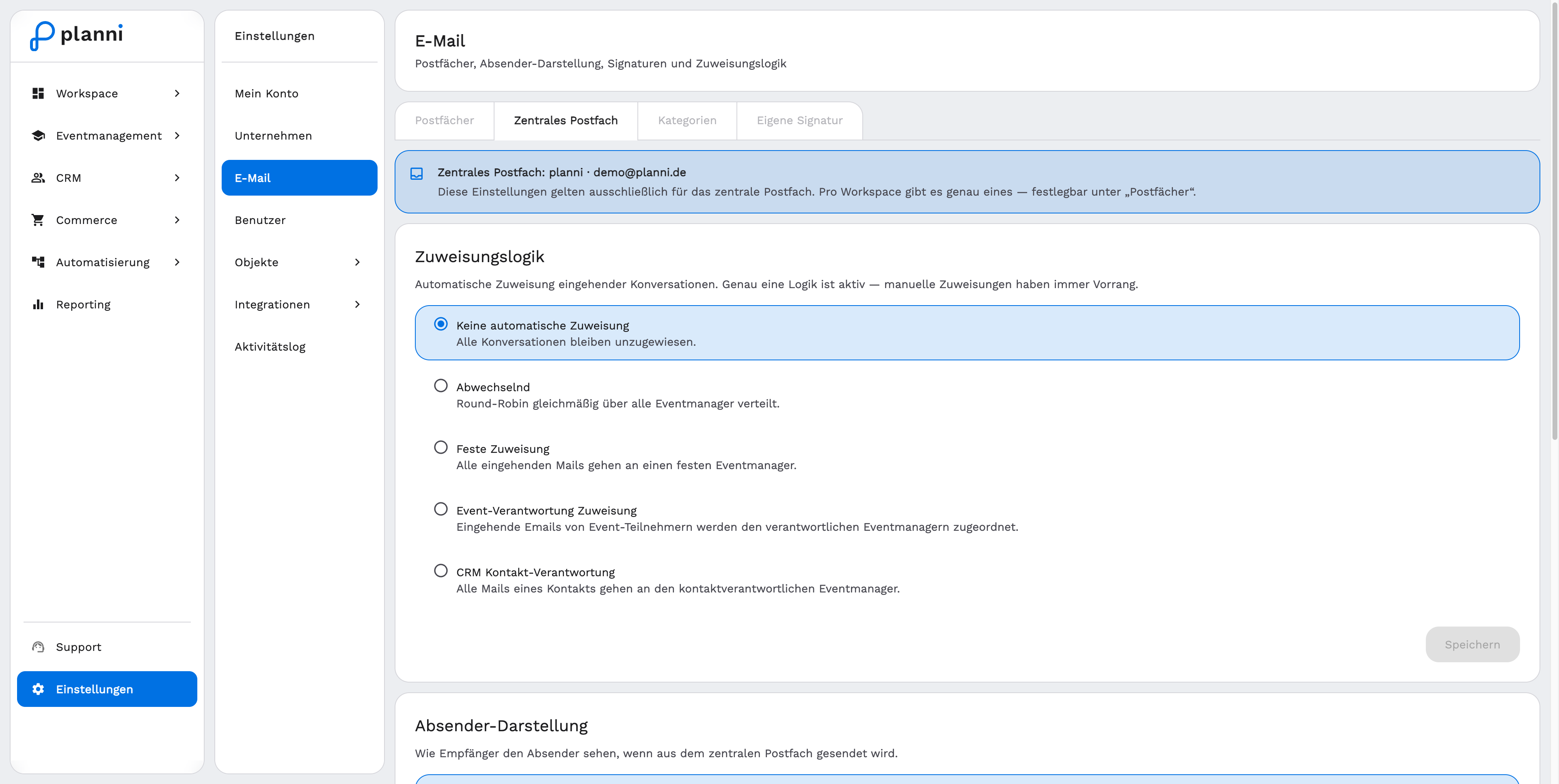
Zuweisungslogik
Im Tab Zentrales Postfach legen Sie fest, wie eingehende Unterhaltungen automatisch zugewiesen werden:
- Keine automatische Zuweisung: Alle Unterhaltungen bleiben unzugewiesen.
- Abwechselnd: Round-Robin gleichmäßig über alle Eventmanager verteilt.
- Feste Zuweisung: Alle eingehenden Mails gehen an einen festen Eventmanager.
- Event-Verantwortung Zuweisung: Eingehende E-Mails von Event-Teilnehmern werden den verantwortlichen Eventmanagern zugeordnet.
- CRM Kontakt-Verantwortung: Alle Mails eines Kontakts gehen an den kontaktverantwortlichen Eventmanager.
Manuelle Zuweisungen haben dabei immer Vorrang vor der automatischen Logik.
Absender-Darstellung
Ebenfalls im zentralen Postfach legen Sie fest, wie Empfänger den Absender sehen, wenn aus dem zentralen Postfach gesendet wird: Als zentrales Postfach (nur der Name des Postfachs), Benutzer Vorname oder Benutzer Vor- und Nachname, jeweils ergänzt um einen frei wählbaren Zusatz, zum Beispiel Ihren Unternehmensnamen. Darunter richten Sie die Teamsignatur ein, die Standard für das zentrale Postfach ist.
Kategorien und eigene Signatur
Kategorien
Im Tab Kategorien legen Sie je Postfach eigene, farbige Kategorien an. Sie erscheinen im Rechtsklick-Menü einer E-Mail im Postfach und im Filter der Nachrichtenliste.
Eigene Signatur
Im Tab Eigene Signatur hinterlegen Sie Ihre persönliche E-Mail-Signatur. Sie wird automatisch an jede von Ihnen gesendete E-Mail angehängt.
Ergebnis
Ihr Postfach synchronisiert eingehende und ausgehende Nachrichten mit planni. Neue Unterhaltungen werden entsprechend Ihrer Zuweisungslogik verteilt, und ausgehende Mails tragen automatisch Ihre Signatur.
Stolpersteine
Bei IMAP/SMTP lassen sich Anmeldung und Verbindung fehlschlagen, wenn Ihr Anbieter eine Multi-Faktor-Authentifizierung verlangt. Erstellen Sie in diesem Fall ein spezielles App-Passwort bei Ihrem Anbieter, statt Ihr normales Passwort zu verwenden.
Google-Konten lassen sich derzeit nicht über eine eigene Anbieter-Kachel verbinden, ein Google-Postfach binden Sie über IMAP/SMTP ein.