Benutzer einladen und Rollen zuweisen
Zugänge für das Team anlegen und Rechte vergeben.
Ziel
Sie laden ein neues Teammitglied zu planni ein, weisen ihm eine oder mehrere Rollen zu und verwalten bestehende Zugänge.
Voraussetzungen
Wer Benutzer einladen darf
Nur Mitglieder mit der Rolle Admin oder Super-Admin sehen den Button zum Einladen. Sie können außerdem nie eine Rolle vergeben, die höher liegt als Ihre eigene.
Was Sie brauchen
Für die Einladung reichen die E-Mail-Adresse und der Name der Person. Den Rest, insbesondere den Zugang selbst, richtet planni automatisch ein.
Einen Benutzer einladen
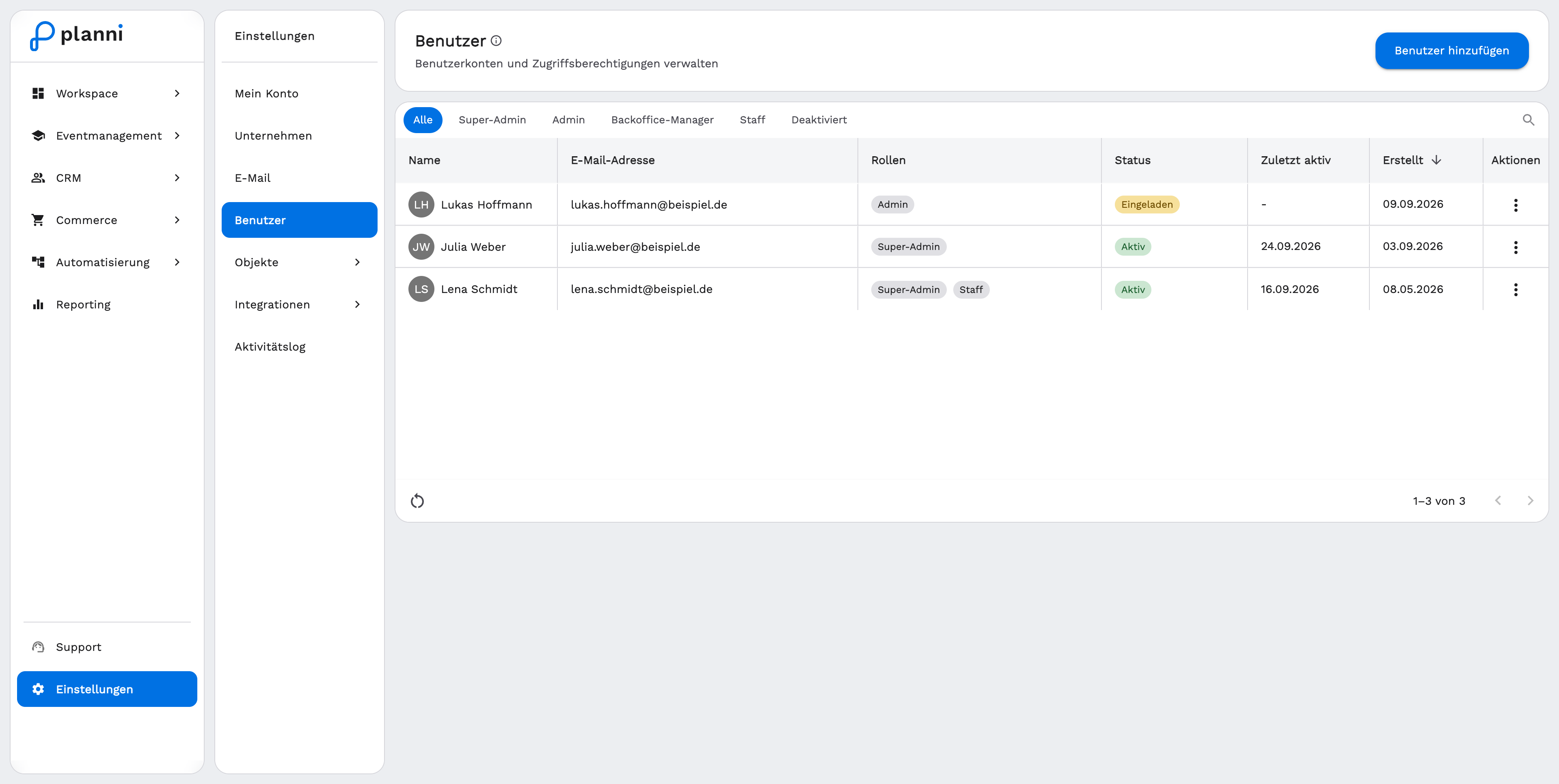
Öffnen Sie Einstellungen → Benutzer und klicken Sie auf Benutzer hinzufügen.
Tragen Sie E-Mail-Adresse und Name ein.
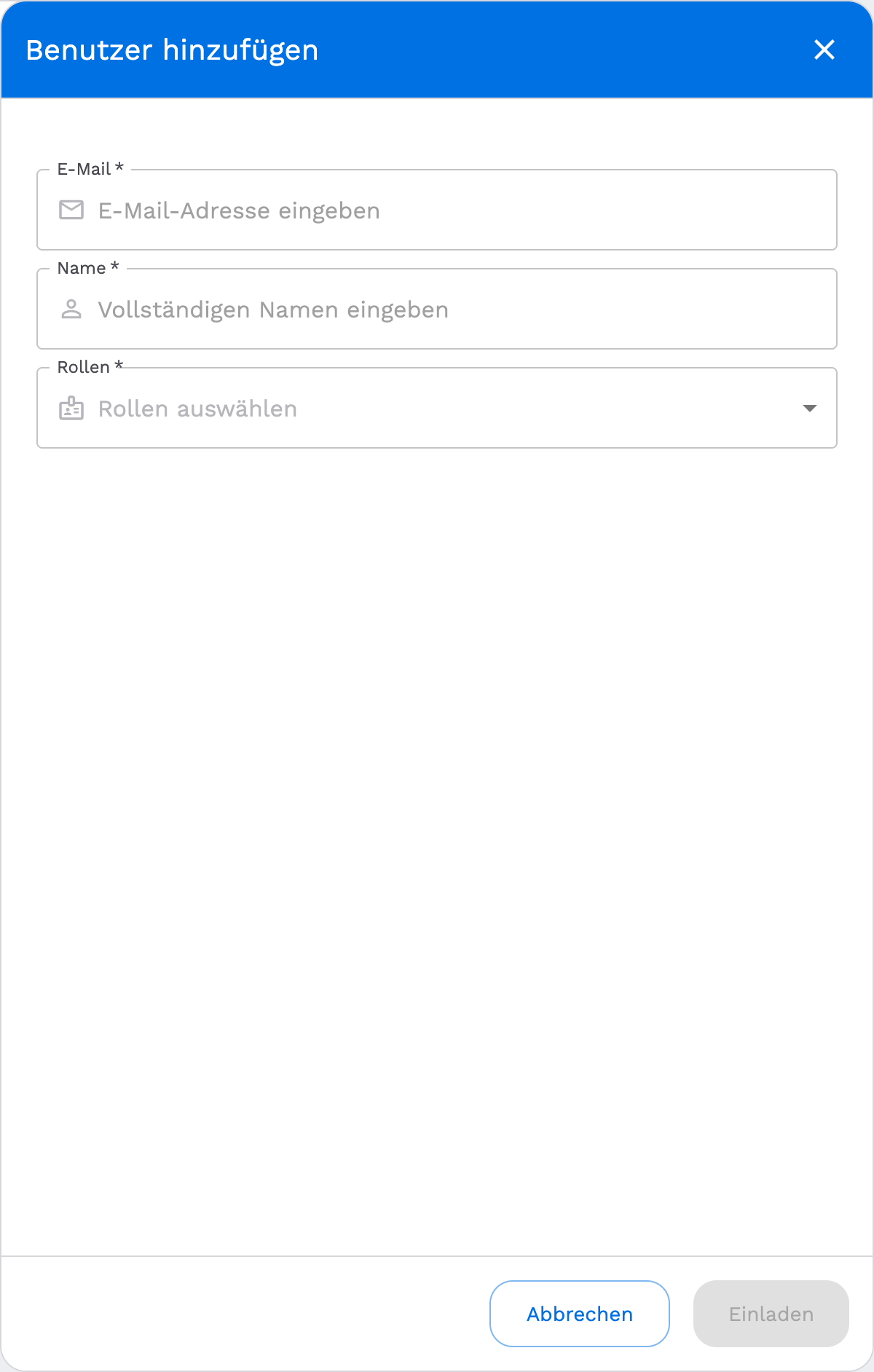
Wählen Sie mindestens eine Rolle. Eine Mehrfachauswahl ist möglich.
Klicken Sie auf Einladen. planni legt den Zugang an und verschickt automatisch eine Einladungs-E-Mail an die angegebene Adresse.
Was danach passiert
Der neue Benutzer erscheint sofort in der Liste mit dem Status Eingeladen. Sobald sich die Person zum ersten Mal anmeldet, wechselt der Status automatisch auf Aktiv.
Eine Einladung läuft nicht ab. Der Status bleibt so lange auf "Eingeladen", bis sich die Person das erste Mal einloggt. Kommt die Einladungs-Mail nicht an, lohnt ein Blick in den Spam-Ordner.
Rollen im Überblick
Rollen, die Sie vergeben können
| Rolle | Was sie darf |
|---|---|
| Admin | Volle Benutzerverwaltung: einladen, bearbeiten, Rollen zuweisen, deaktivieren, solange die Zielperson keine höhere Rolle hat als man selbst. |
| Backoffice-Manager | Sieht die Benutzerliste, kann aber selbst keine Benutzer anlegen, bearbeiten oder deaktivieren. |
| Staff | Ebenfalls nur lesender Zugriff auf die Benutzerverwaltung. |
Super-Admin
Super-Admin ist die höchste Rolle im System. Sie wird bei der Einrichtung von planni vergeben und lässt sich über das Einladungsformular nicht auswählen.
Rolle ändern, deaktivieren oder löschen
Rolle eines bestehenden Benutzers ändern
Öffnen Sie das Menü (⋮) neben dem Benutzer in der Liste und wählen Sie Bearbeiten. Dort passen Sie die Rollen an. Diese Aktion steht nur für aktive Benutzer zur Verfügung.
Einen Benutzer deaktivieren
Über dasselbe Menü deaktivieren Sie einen Zugang. Ein deaktivierter Benutzer kann sich nicht mehr anmelden, bleibt aber in der Liste sichtbar. Sie können sich nicht selbst deaktivieren.
Einen Benutzer endgültig löschen
Ein aktiver Benutzer lässt sich nicht direkt löschen. Deaktivieren Sie den Zugang zuerst, erst dann erscheint die Option zum Löschen im selben Menü.
Wählen Sie im Menü Löschen, nachdem der Zugang deaktiviert wurde. Die Aktion entfernt den Benutzer dauerhaft aus der Organisation und lässt sich nicht rückgängig machen.
Ergebnis
Der neue Benutzer kann sich mit der eingeladenen E-Mail-Adresse anmelden und sieht in planni genau die Bereiche, die seine Rollen erlauben.
Stolpersteine
Der Button "Benutzer hinzufügen" fehlt
Diese Aktion ist Mitgliedern mit der Rolle Admin oder Super-Admin vorbehalten. Prüfen Sie Ihre eigene Rolle in der Liste.
Die gewünschte Rolle lässt sich nicht auswählen
Sie können keine Rolle vergeben, die höher ist als Ihre eigene. Super-Admin ist über dieses Formular grundsätzlich nicht wählbar.