E-Mail-Vorlagen
E-Mail-Vorlagen mit Platzhaltern gestalten und festlegen, wer sie empfängt.
Ziel
Eine E-Mail-Vorlage legt fest, wie eine automatisch versendete E-Mail aussieht, zum Beispiel eine Bestellbestätigung oder eine Anmeldebestätigung. Sie nutzen sie anschließend in einem Workflow.
Voraussetzungen
Zugriff auf Automatisierung → E-Mails.
Schritte
Eine Vorlage anlegen
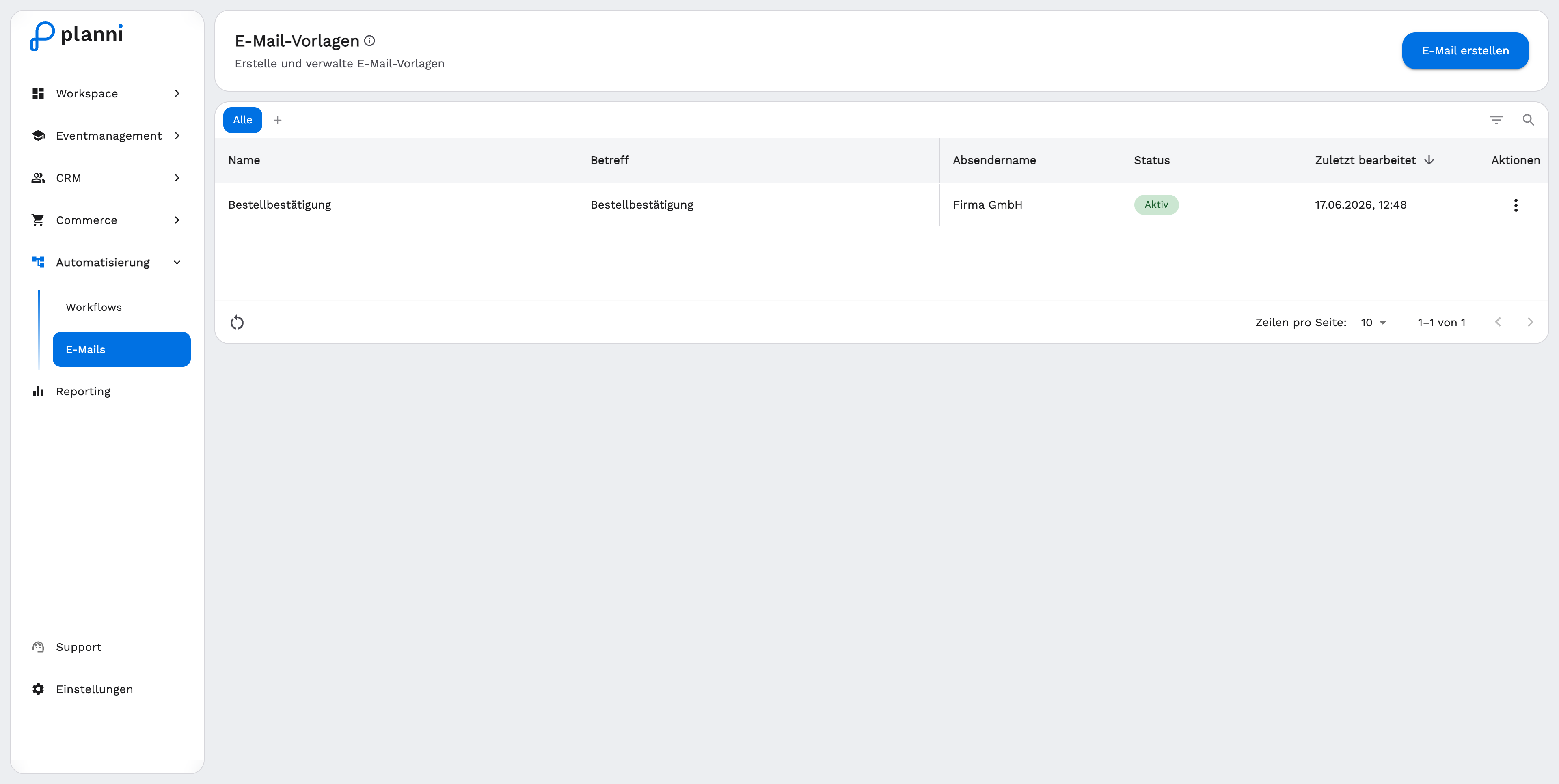
Öffnen Sie Automatisierung → E-Mails und klicken Sie auf E-Mail erstellen. planni öffnet den Editor mit einer leeren Vorlage. Über den Stift neben dem Namen benennen Sie sie um.
Den Inhalt gestalten
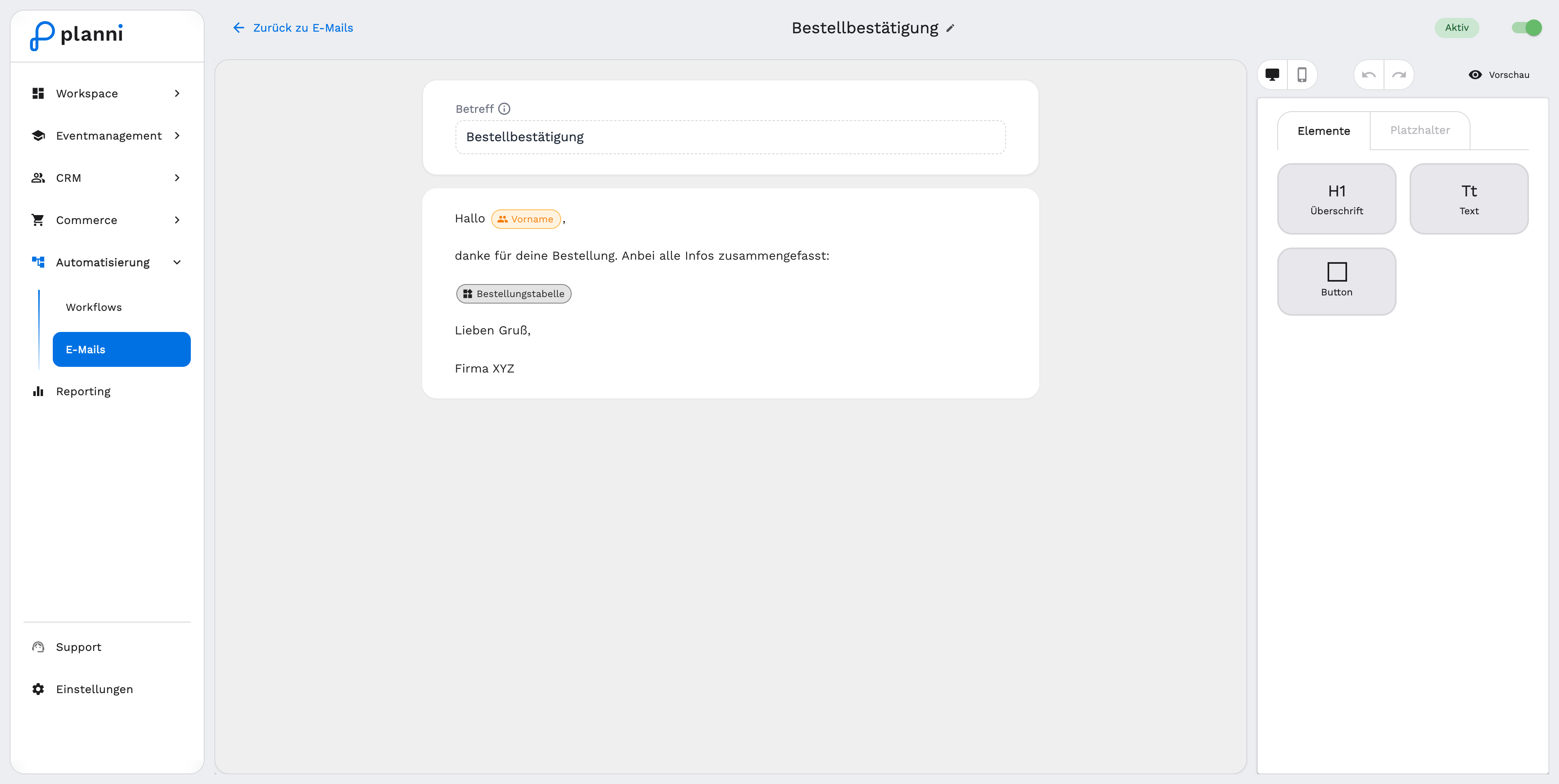
Tragen Sie den Betreff ein.
Fügen Sie über den Tab "Elemente" Inhalte hinzu: eine Überschrift, einen Text oder einen Button.
Setzen Sie Platzhalter, wo sich Inhalte je Empfänger unterscheiden sollen, zum Beispiel den Vornamen oder eine Bestellungstabelle. planni fügt sie als Chip in den Text ein.
Rechts sehen Sie die Vorschau, wahlweise als Desktop- oder Mobil-Ansicht, und können Änderungen mit Rückgängig und Wiederholen korrigieren.
Platzhalter und Empfänger festlegen
Wechseln Sie zum Tab Platzhalter:
Wählen Sie einen Trigger. Er bestimmt, welche Variablen zur Verfügung stehen, zum Beispiel "Bestellung erstellt" oder "Teilnehmer angemeldet". Verwenden Sie bereits einen Platzhalter im Inhalt, wählt planni den passenden Trigger automatisch.
Legen Sie unter "Wer empfängt diese E-Mail?" fest, für wen die Variablen gelten, je nach Trigger zum Beispiel Leistungsempfänger / Teilnehmer oder Rechnungsempfänger / Besteller.
Wählen Sie aus den verfügbaren Variablengruppen, etwa Bestellung, Besteller Informationen, Leistungsempfänger, Produkt oder Widgets wie eine Event- oder Bestelltabelle.
Die Vorlage aktivieren
Schalten Sie oben rechts den Schalter Aktiv um. Nur aktive Vorlagen lassen sich in einem Workflow als Aktion auswählen. Über Vorschau prüfen Sie das Ergebnis, bevor Sie die Vorlage aktivieren.
Ergebnis
Ihre Vorlage steht in Workflows als E-Mail-Aktion zur Auswahl. Beim Versand füllt planni jeden Platzhalter automatisch mit den Daten des jeweiligen Auslösers.
Stolpersteine
Ein Platzhalter bleibt leer oder zeigt den Rohtext
Prüfen Sie, ob der gewählte Trigger zur Variable passt. Eine Variable aus einer Bestellung funktioniert nicht in einer Vorlage, die auf einen Event-Trigger eingestellt ist, und umgekehrt.
Die Vorlage lässt sich im Workflow nicht auswählen
Schalten Sie die Vorlage im Editor auf Aktiv. Deaktivierte Vorlagen erscheinen nicht in der Auswahl der E-Mail-Aktion.