Workflows
Workflows mit Auslöser, Kriterien und einer E-Mail-Aktion einrichten, um Geschäftsprozesse zu automatisieren.
Ziel
Ein Workflow reagiert automatisch auf ein Ereignis in planni, zum Beispiel eine neue Bestellung, und löst dann eine Aktion aus, etwa den Versand einer E-Mail an die passende Person.
Voraussetzungen
- Zugriff auf Automatisierung → Workflows.
- Für die Aktion "E-Mail" eine bereits angelegte E-Mail-Vorlage, oder Sie legen sie im Editor bei Bedarf direkt an.
Schritte
Einen Workflow anlegen
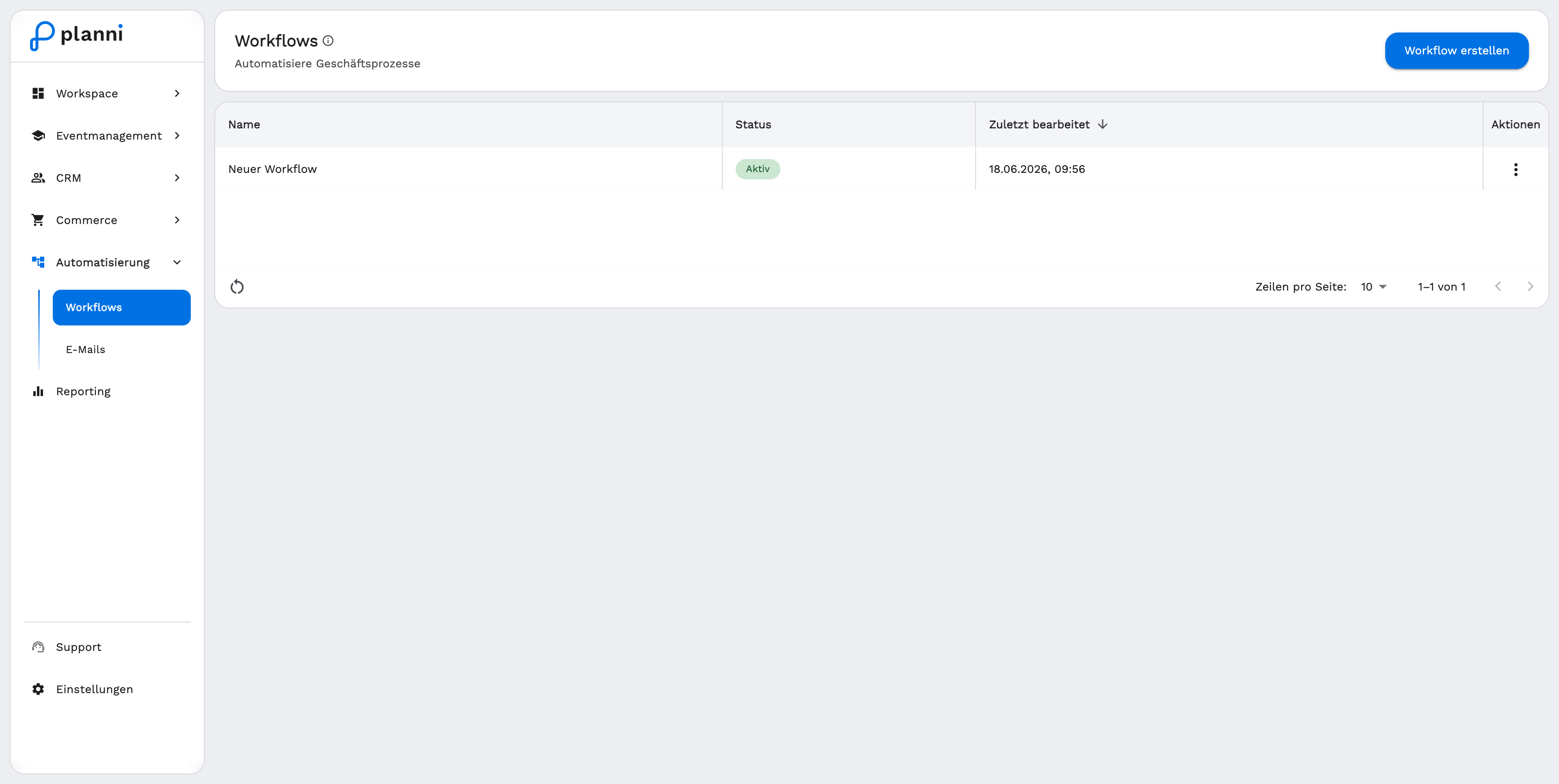
Öffnen Sie Automatisierung → Workflows und klicken Sie auf Workflow erstellen. planni öffnet den Editor mit einer leeren Trigger-Karte. Über den Stift neben dem Namen oben benennen Sie den Workflow um.
Den Auslöser konfigurieren
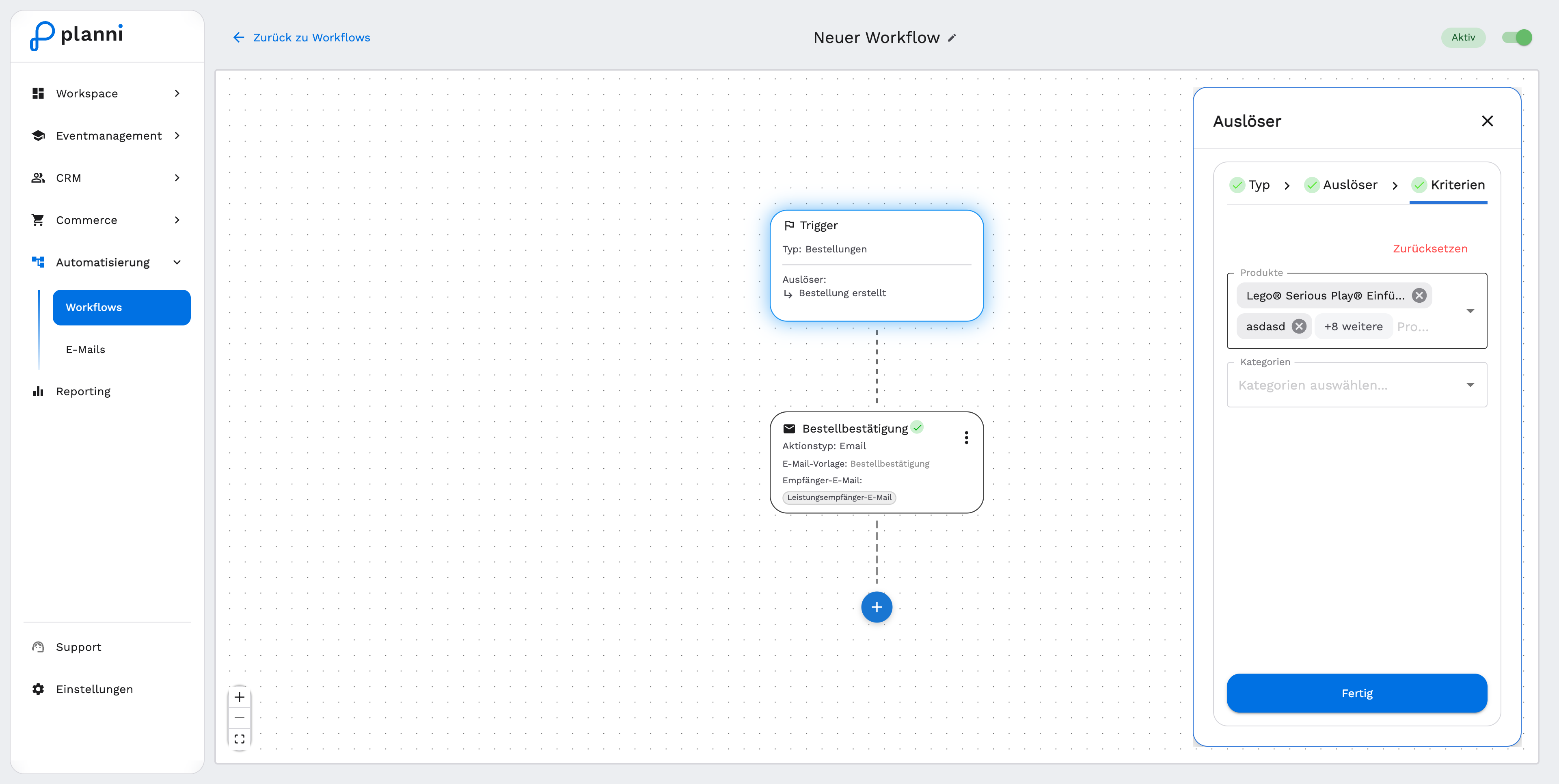
Klicken Sie auf die Trigger-Karte, um das Panel Auslöser zu öffnen. Es führt Sie durch drei Schritte:
Typ: Wählen Sie, ob der Workflow auf eine Bestellung oder ein Event reagieren soll, Bestellung basierend oder Event basierend.
Auslöser: Wählen Sie das konkrete Ereignis. Bei "Bestellung basierend" stehen Bestellung erstellt, Bestellung aktualisiert, Bestellung bezahlt, Bestellung storniert und Bestellung erstattet zur Verfügung. Bei "Event basierend" stehen Teilnehmer angemeldet, Teilnehmer umgebucht, Teilnehmer storniert, Referent zugewiesen und Referent entfernt zur Verfügung.
Kriterien: Schränken Sie den Auslöser optional auf bestimmte Produkte oder Kategorien ein. So erhält zum Beispiel nur ein bestimmtes Produkt eine eigene Bestellbestätigung. Über Zurücksetzen entfernen Sie die Einschränkung wieder.
Schließen Sie das Panel mit Fertig.
Eine Aktion hinzufügen
Klicken Sie unter der Trigger-Karte auf das "+", um eine Aktion anzuhängen. Als Aktionstyp steht E-Mail zur Verfügung. Auf der Aktionskarte legen Sie fest:
- E-Mail-Vorlage: die Vorlage, die verschickt werden soll.
- Empfänger-E-Mail: an wen die E-Mail geht, zum Beispiel die Leistungsempfänger-E-Mail. Wählen Sie eine Variable, die pro Person unterschiedlich ist, etwa die Leistungsempfänger-E-Mail bei einem Event mit mehreren Teilnehmern, verschickt planni für jede betroffene Person eine eigene E-Mail.
Den Workflow aktivieren
Schalten Sie oben rechts im Editor den Schalter Aktiv um. Erst dann reagiert der Workflow tatsächlich auf neue Ereignisse.
Ergebnis
Sobald das gewählte Ereignis eintritt und, falls gesetzt, die Kriterien zutreffen, verschickt planni automatisch die verknüpfte E-Mail-Vorlage an den festgelegten Empfänger, ganz ohne dass jemand manuell eingreifen muss.
Stolpersteine
Ein Workflow ohne aktivierten Schalter "Aktiv" bleibt wirkungslos, auch wenn Auslöser und Aktion vollständig konfiguriert sind.
Jedes Produkt soll eine eigene Bestellbestätigung bekommen
Legen Sie für jedes Produkt einen eigenen Workflow mit dem Auslöser "Bestellung erstellt" an und schränken Sie ihn im Schritt Kriterien auf genau dieses Produkt ein.
Die E-Mail geht an die falsche Person
Prüfen Sie die Empfänger-E-Mail auf der Aktionskarte. Bei mehreren möglichen Empfängern, zum Beispiel Besteller und Leistungsempfänger, entscheidet die gewählte Variable, wer die E-Mail tatsächlich erhält.