Bestellungen
Bestellungen finden, Status und Zahlung direkt in der Liste ändern.
Bevor Sie anfangen
Wie eine Bestellung entsteht
Eine Bestellung entsteht, sobald ein Kunde über Ihren Checkout etwas kauft. Alle Bestellungen landen in der Liste unter Commerce → Bestellungen.
Die Bestellungsliste
Was Sie dort sehen
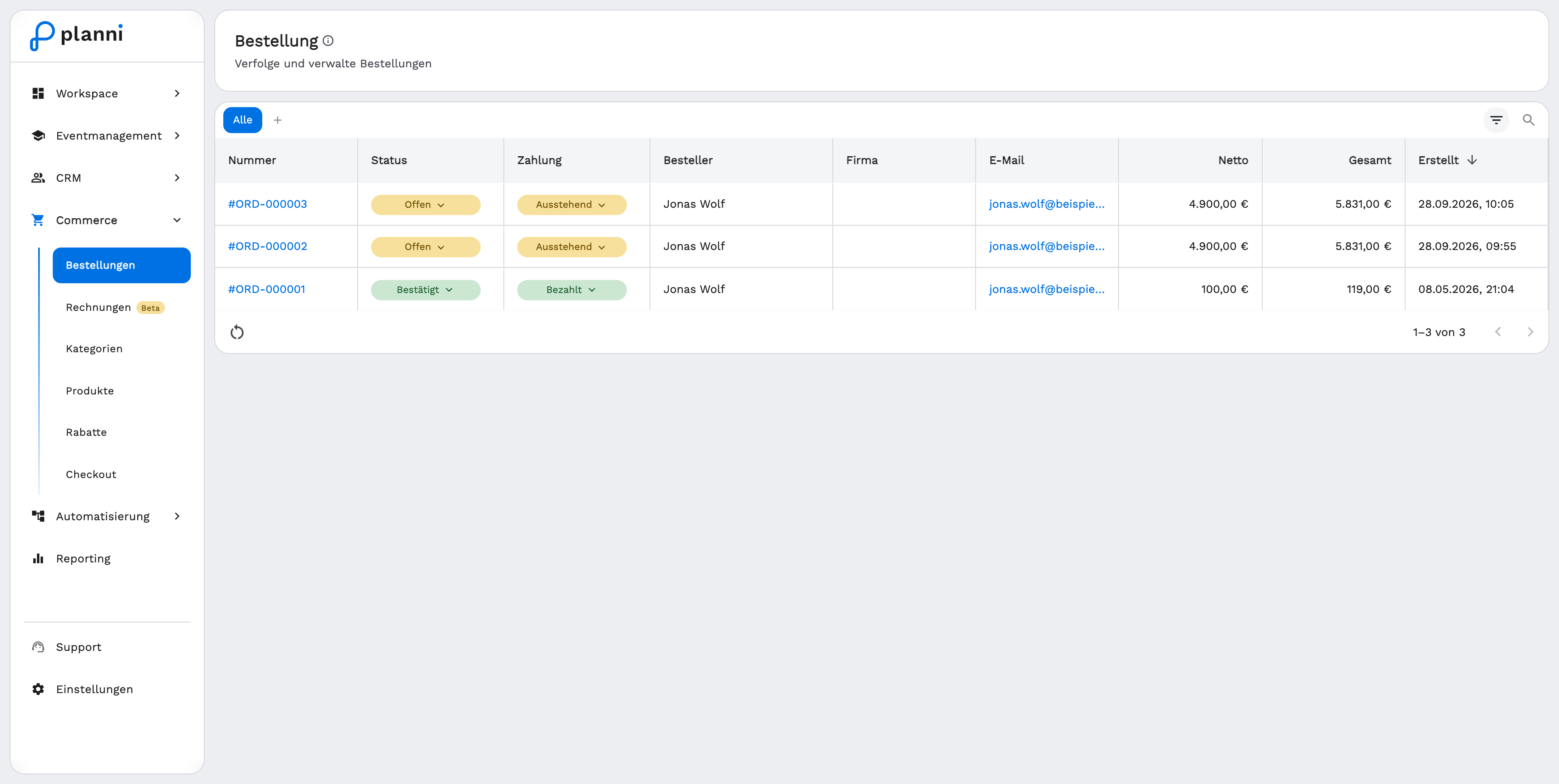
Oben stehen Ansichten-Tabs, Sie können eigene Ansichten über das + speichern. Daneben finden Sie das Filter-Symbol und die Suche nach Name, E-Mail, Firma oder Bestellnummer.
Die Tabelle zeigt: Nummer (z. B. #ORD-000001, verlinkt zur Detailansicht), Status, Zahlung, Besteller, Firma, E-Mail, Netto, Gesamt und Erstelldatum.
Status und Zahlung direkt ändern
Klicken Sie in der Liste auf den Status- oder den Zahlungs-Chip einer Zeile, ein kleines Menü öffnet sich, ohne dass Sie die Bestellung öffnen müssen.
| Status | Werte |
|---|---|
| Bestellstatus | Offen, Bestätigt, Storniert |
| Zahlungsstatus | Ausstehend, Bezahlt, Erstattet |
Beide Status sind voneinander unabhängig. Eine Bestellung zu stornieren ändert nicht automatisch den Zahlungsstatus, und umgekehrt. Mehr dazu unter Bestellung stornieren.
Eine Bestellung öffnen
Zur Detailansicht
Klicken Sie auf eine Zeile, um die vollständige Bestellung zu sehen: Bestellpositionen, Leistungsempfänger, Rechnungsinformationen und die zugehörigen Rechnungen. Mehr dazu unter Eine Bestellung verstehen.
Wenn etwas nicht klappt
Eine Bestellung fehlt in der Liste
Prüfen Sie den aktiven Ansichten-Tab und die gesetzten Filter, eine zu enge Auswahl blendet Bestellungen aus. Nutzen Sie zusätzlich die Suche nach Name, E-Mail, Firma oder Bestellnummer.