Die Oberfläche kennenlernen
Navigation, Listen, Filter und wiederkehrende Bedienelemente.
Der Grundaufbau
Die Seitenleiste
Links liegt die Hauptnavigation, gegliedert in Arbeitsbereiche:
- Workspace: Dashboard, Postfach
- Eventmanagement: Events, Kalender, Standorte, Checklisten
- CRM: Kontakte, Unternehmen
- Commerce: Bestellungen, Rechnungen, Kategorien, Produkte, Rabatte, Checkout
- Automatisierung: Workflows, E-Mails
- Reporting
Ein Klick auf einen Bereich öffnet dessen Untermenü, ein zweiter Klick auf den Pfeil daneben klappt es wieder ein. Ganz unten in der Seitenleiste stehen Support, über den Sie uns direkt schreiben können, und Einstellungen.
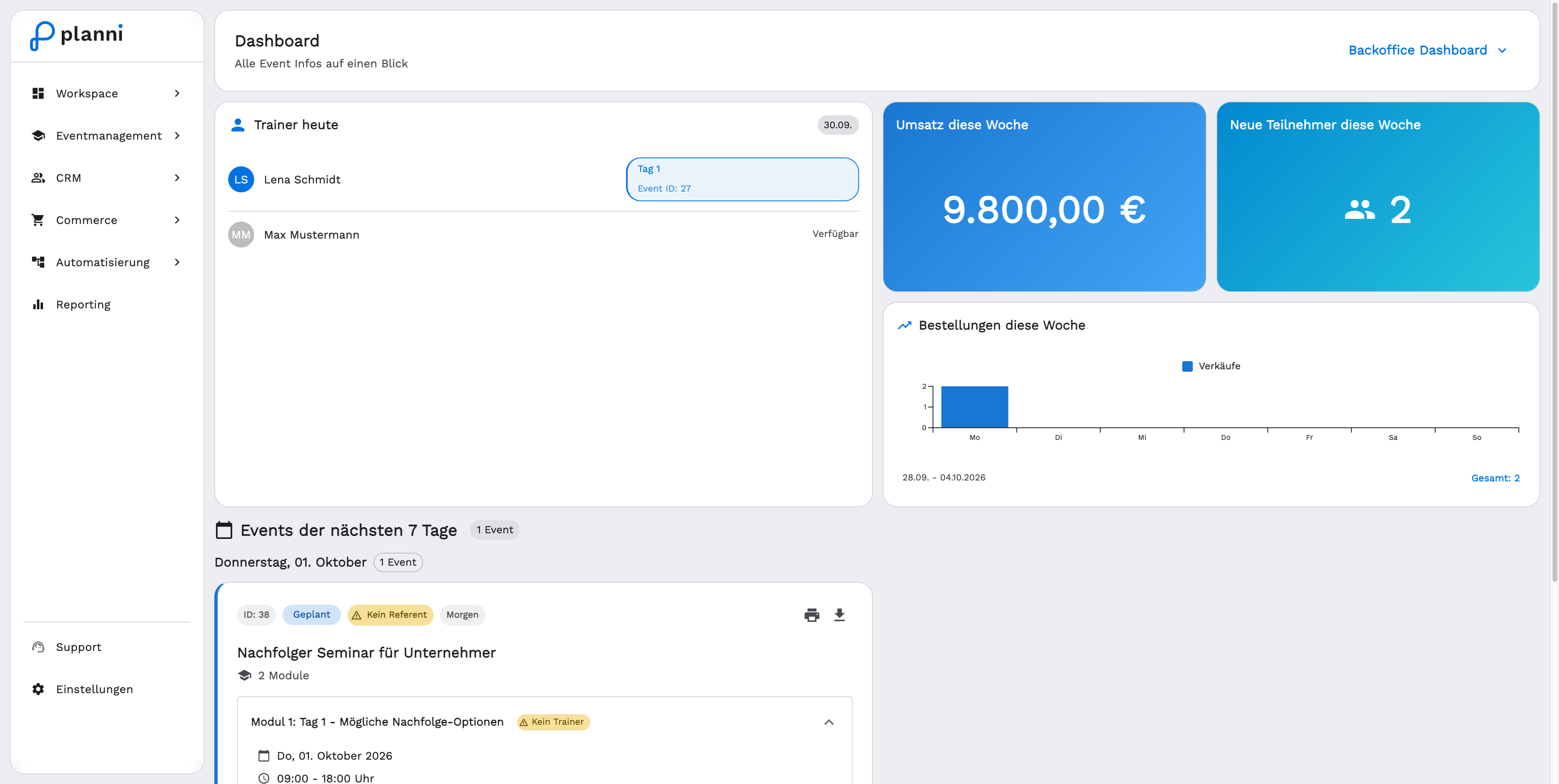
Nicht jeder Menüpunkt ist für jede Rolle sichtbar. Was Sie sehen, hängt von Ihrer Rolle ab, mehr dazu unter Rollen und Rechte.
Wo Sprache und Design liegen
Auf dem Desktop gibt es keine Kopfzeile: die Seitenleiste ist die gesamte Navigation, der Rest des Fensters gehört dem Inhalt. Sprache und helles oder dunkles Design stellen Sie deshalb nicht oben rechts ein, sondern unter Einstellungen → Mein Konto. Dort ändern Sie auch Ihren Namen und melden sich ab.
Listen und Tabellen
Suchen
Fast jede Übersichtsliste, ob Events, Kontakte, Bestellungen oder Produkte, hat oben ein Suchfeld. Die Suche wirkt auf die für diese Liste relevanten Felder, bei Bestellungen zum Beispiel Name, E-Mail-Adresse, Firma oder Bestellnummer.
Filtern, Ansichten und eigene Sichten
Über das Filter-Symbol grenzen Sie die Liste nach zusätzlichen Kriterien ein, ein aktiver Filter zeigt sich als Markierung am Symbol. Viele Listen bieten außerdem Ansichten-Tabs über der Tabelle: Neben Alle legen Sie über das + eigene, gespeicherte Sichten mit Ihren Filtern an. Auf einen Spaltenkopf klicken sortiert die Liste danach.
Zeilen öffnen
Ein Klick auf eine Zeile öffnet die Detailansicht des jeweiligen Datensatzes.
Neues anlegen
Seitenleisten statt eigener Seiten
Neue Datensätze, etwa ein Produkt oder ein Benutzer, legen Sie meist über eine Seitenleiste an, die von rechts einfährt, statt über eine eigene Seite. Nach dem Speichern zeigt planni kurz eine Erfolgsbestätigung, bevor sich die Seitenleiste automatisch schließt.
Entwürfe und veröffentlichte Inhalte
Events kennen zusätzlich einen Entwurfsstatus: Sie legen sie an, ohne dass Kunden sie schon sehen, und veröffentlichen sie erst, wenn alles passt. Mehr dazu steht unter Event erstellen.
Einstellungen hat eine eigene Navigation
Eine zweite Ebene links
Öffnen Sie Einstellungen, wechselt die linke Navigation zu einer eigenen Untermenü-Leiste: Mein Konto, Unternehmen, E-Mail, Benutzer, Objekte (darunter Kalendertypen und benutzerdefinierte Felder für Kontakte und Bestellungen) und Integrationen (darunter API-Schlüssel), sowie Aktivitätslog. Über die Hauptnavigation kommen Sie mit einem Klick auf einen anderen Arbeitsbereich wieder zurück.
Auf dem Smartphone
Was sich unterwegs ändert
Auf schmalen Bildschirmen weicht die Seitenleiste einer oberen Menüleiste mit Menüsymbol. Listen lassen sich weiterhin horizontal scrollen, wenn eine Tabelle breiter ist als der Bildschirm. Alle Kernfunktionen bleiben erreichbar, für die tägliche Bearbeitung größerer Datenmengen eignet sich aber weiterhin ein größerer Bildschirm besser.